
Як користуватися асистентом
- Доступно на всіх тарифах, включно з Безкоштовним
- Бетаможливість поки доступна не всім користувачам
На сайті ibanoplata.com і в кабінеті працює AI-асистент Всевид: він одразу відповідає на питання про сервіс, тарифи й доповнення, а після входу в кабінет — ще й про ваші посилання, оплати, реквізити й тариф. Асистента відкриває кругла синя кнопка з бульбашкою й звуковими дугами в правому нижньому куті сторінки: з неї можна написати асистентові або поговорити з ним голосом. Ціни й склад тарифів асистент бере з актуального каталогу, тож вони збігаються з тими, що на сторінці тарифів.
Відкрити асистента
- Натисніть круглу синю кнопку з бульбашкою й звуковими дугами в правому нижньому куті сторінки. Над нею зʼявляться бульбашки Написати й Поговорити голосом, а сторінка за ними потемнішає.
- Натисніть Написати. На компʼютері праворуч унизу відкриється вікно «Всевид» (під назвою дрібно — «помічник IBAN oplata») з привітанням, а курсор одразу стане в поле повідомлення; на телефоні вікно відкриється знизу на більшу частину екрана.
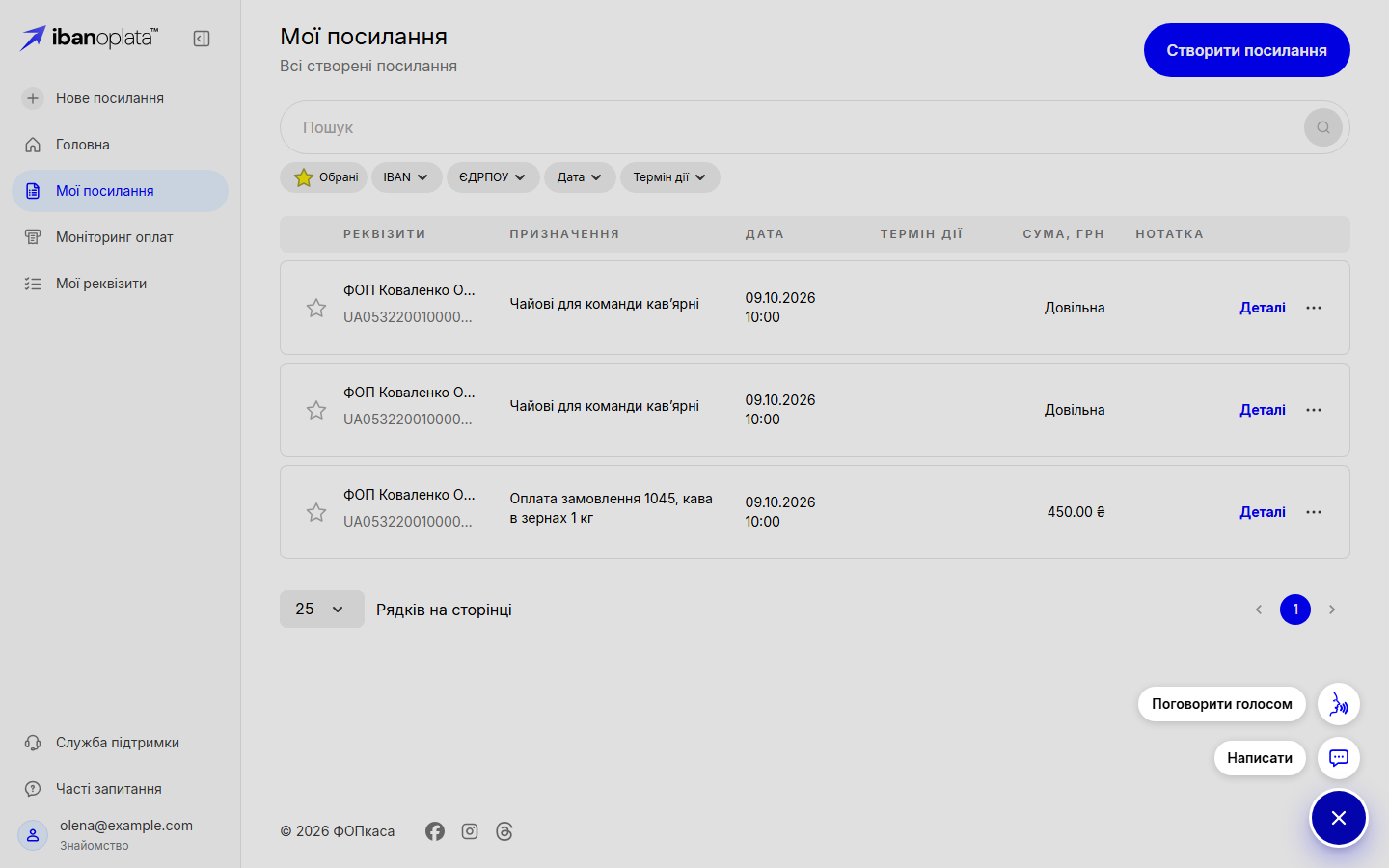
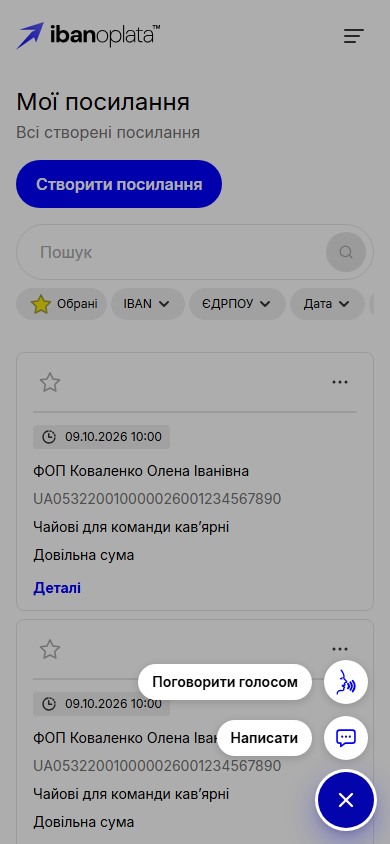
Щоб прибрати бульбашки, нічого не відкриваючи, натисніть хрестик на місці кнопки, будь-де на сторінці або Esc. Коли на кнопці червона крапка — команда відповіла на ваше питання, — кнопка відкриває вікно одразу, без бульбашок.
Кнопка асистента стоїть поверх сторінки й може накрити край іншої кнопки, наприклад Створити посилання внизу форми на телефоні; білий обідок показує, де вона закінчується.
Поки ви ще не писали асистентові й не говорили з ним, над бульбашками стоїть привітання «Привіт! Я Всевид — інтерактивний помічник IBAN oplata.» з тим, що він уміє: сам переходить на потрібну сторінку, підсвічує кнопки й вписує дані у форми під вашу диктовку. Щойно ви напишете чи заговорите, привітання більше не зʼявляється.
На сторінці оплати за посиланням асистента немає: платник бачить лише реквізити й кнопки банків.
Поставити питання
- У полі Запитати… напишіть питання і натисніть синю кнопку зі стрілкою поруч із полем або Ctrl+Enter (на Mac — ⌘+Enter). Enter починає в повідомленні новий рядок, тож довге питання можна писати кількома абзацами.
- За кілька секунд асистент почне відповідати: текст зʼявляється поступово, поки асистент його пише. Коли відповідь готова, під нею зʼявляться дві маленькі сірі кнопки — палець угору й палець униз.
- Наступне питання можна набирати, поки асистент пише, а надіслати — коли відповідь завершиться.
Кнопка + зліва від поля поки лише каже, що надсилати файли асистентові ще не можна: опишіть питання словами.
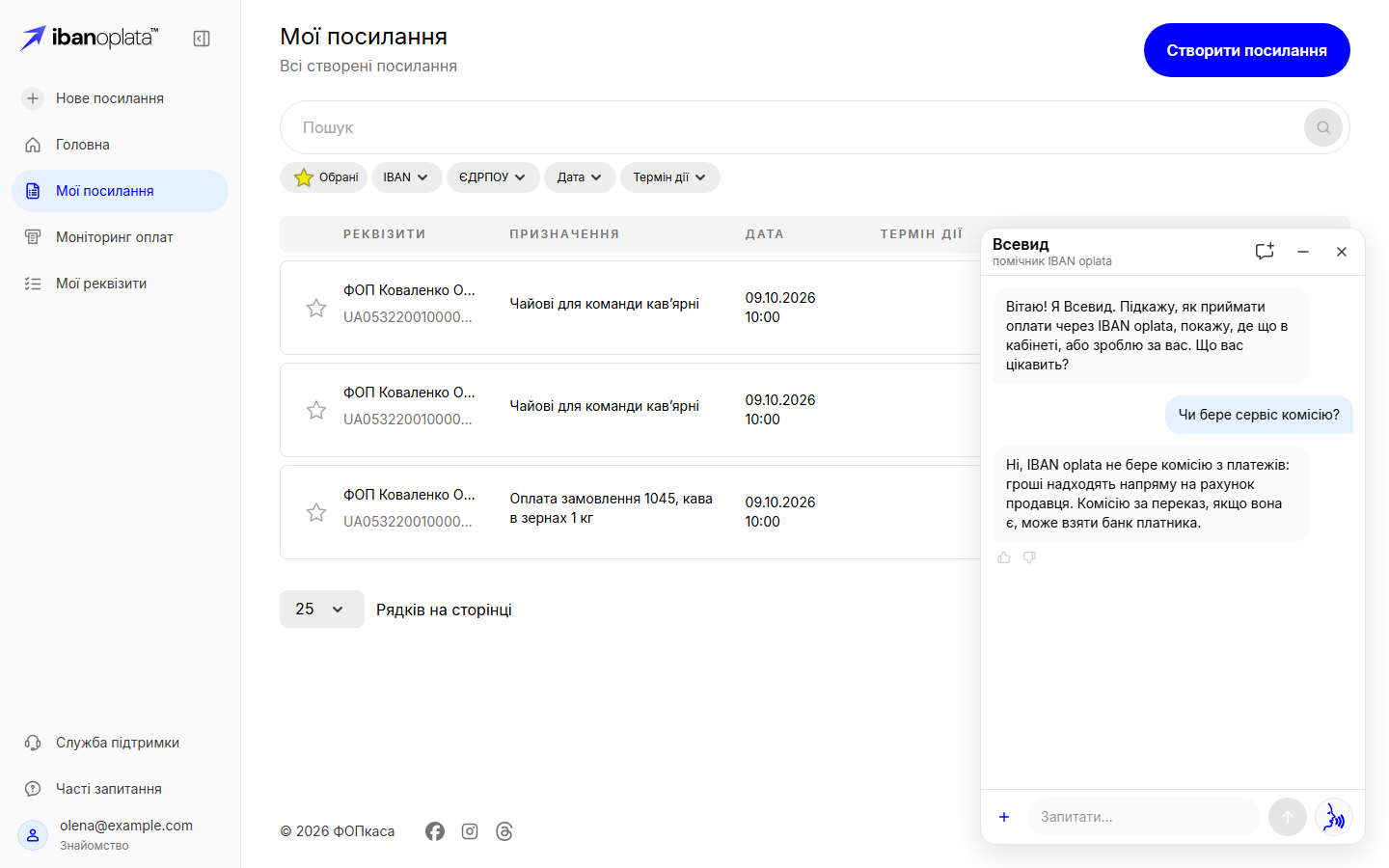
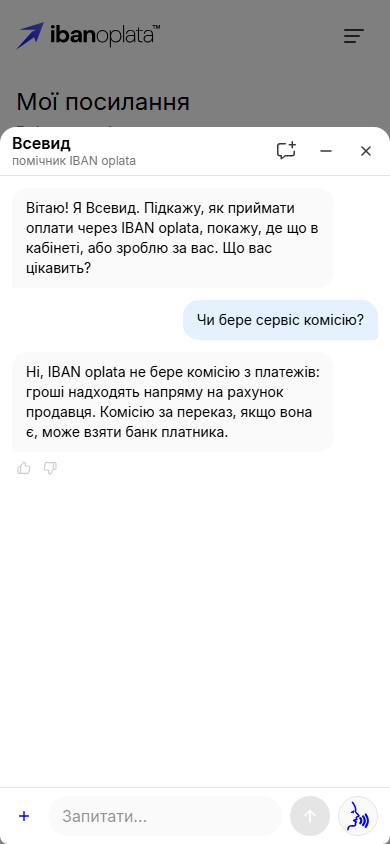
У чаті асистент відповідає українською, а російською — лише якщо ви самі прямо про це попросите; іншими мовами він поки не пише: на повідомлення англійською він скаже це англійською, а далі відповідатиме українською. Голосом він розуміє будь-яку мову, відповідає українською, на англійську — англійською, а російською — лише якщо ви самі про це попросите. Посилання на статті довідки він дає, коли ви про це попросите.
Запитати про свої посилання й оплати
Коли ви увійшли в кабінет, асистент бачить те саме, що й ви: ваші посилання, оплати на сторінці Моніторинг оплат, реквізити й тариф. Запитайте, наприклад, «покажи мої посилання за жовтень», «чи прийшла оплата за консультацію» або «скільки посилань у мене лишилось цього місяця» — асистент знайде їх і відповість; ліміти тарифу він бере з карток тарифів. Відповідаючи, він лише читає дані; змінює щось, лише коли ви просите зробити це за вас. Значення API-токена й повний номер картки асистент не отримує.
Якщо вставити в повідомлення посилання на оплату (ibanoplata.com/iban-qr/…), асистент подивиться, чия це сторінка оплати, яка на ній сума і чи вона ще відкривається. Це працює і без входу в кабінет.
Показати, де натиснути
У кабінеті асистент бачить, на якій ви сторінці, і може показати, куди натиснути. Спитайте, наприклад, «де завантажити QR-код?» чи «як додати реквізити?»: асистент відповість коротко й спитає «Показати на екрані?». Коли погодитесь — або якщо одразу попросите «покажи», — він підсвітить потрібну кнопку й далі в цій розмові показуватиме без питань. Меню, вкладку чи згорнутий розділ, наприклад Додаткові налаштування у формі посилання, асистент може відкрити сам, якщо попросити; решту кнопок натискаєте ви.
- Запитайте, де знайти кнопку чи як щось зробити на сторінці. Якщо кнопка на іншій сторінці кабінету, асистент спершу сам відкриє ту сторінку; якщо вона в меню кабінету — у бічній панелі, меню акаунта чи меню «☰» на телефоні, — підсвітить і його.
- Вікно асистента згорнеться, сторінка затемниться, а потрібна кнопка лишиться світлою з підказкою поруч, наприклад «Натисніть «QR-код»». Якщо кнопок кілька, над підказкою написано, котра це: «Крок 1 з 3».
- Натисніть підсвічену кнопку. Якщо вона відкриває меню чи вікно, асистент підсвітить наступну кнопку вже в ньому. Після останньої кнопки підсвітка зникне, а вікно асистента відкриється знову. На телефоні, якщо остання кнопка відкрила меню чи вкладку, вікно асистента лишається згорнутим, щоб не закрити те, що відкрилось: поверніться до розмови круглою кнопкою в куті.
- Щоб зупинити підказку, натисніть Сховати підказку під нею або Esc — вікно асистента відкриється знову. Якщо натиснути будь-де на сторінці, підказка зникне, і ви продовжите самі; вікно асистента лишиться згорнутим.
На сайті асистент так само показує, де натиснути, на головній, на сторінці тарифів, на вході й у відновленні пароля, і відкриває тарифи, вхід, контакти й сторінки для автосервісів, салонів краси, готелів і онлайн-продажів. Якщо ви не увійшли, а просите відкрити сторінку кабінету, асистент запропонує увійти.
Зробити за вас
Попросіть асистента зробити щось у кабінеті — наприклад, «створи посилання на консультацію за 500 гривень», «додай реквізити ФОП Коваленко» чи «знайди оплату від Іванова». Асистент зробить це на ваших очах: відкриє потрібну сторінку, введе дані в поля й натисне кнопки так само, як зробили б ви.
- Напишіть, що зробити. Асистент коротко скаже, що робить, і почне одразу; якщо бракує даних — суми, реквізитів, — спершу перепитає.
- Вікно асистента згорнеться, і ви побачите кожен крок: курсор переходить до поля чи кнопки, текст вводиться по літері, а підказка поруч каже, що відбувається, і над нею — «Крок 1 з 2».
- Коли все зроблено, підказка зникне, а вікно асистента відкриється знову з відповіддю. Наприклад, після створення посилання відкриється вікно «Ваше платіжне посилання створено».
- Щоб зупинити асистента, натисніть Зупинити у підказці, Esc або будь-де на сторінці. Асистент зупиниться на поточному кроці й спитає, чи продовжувати.
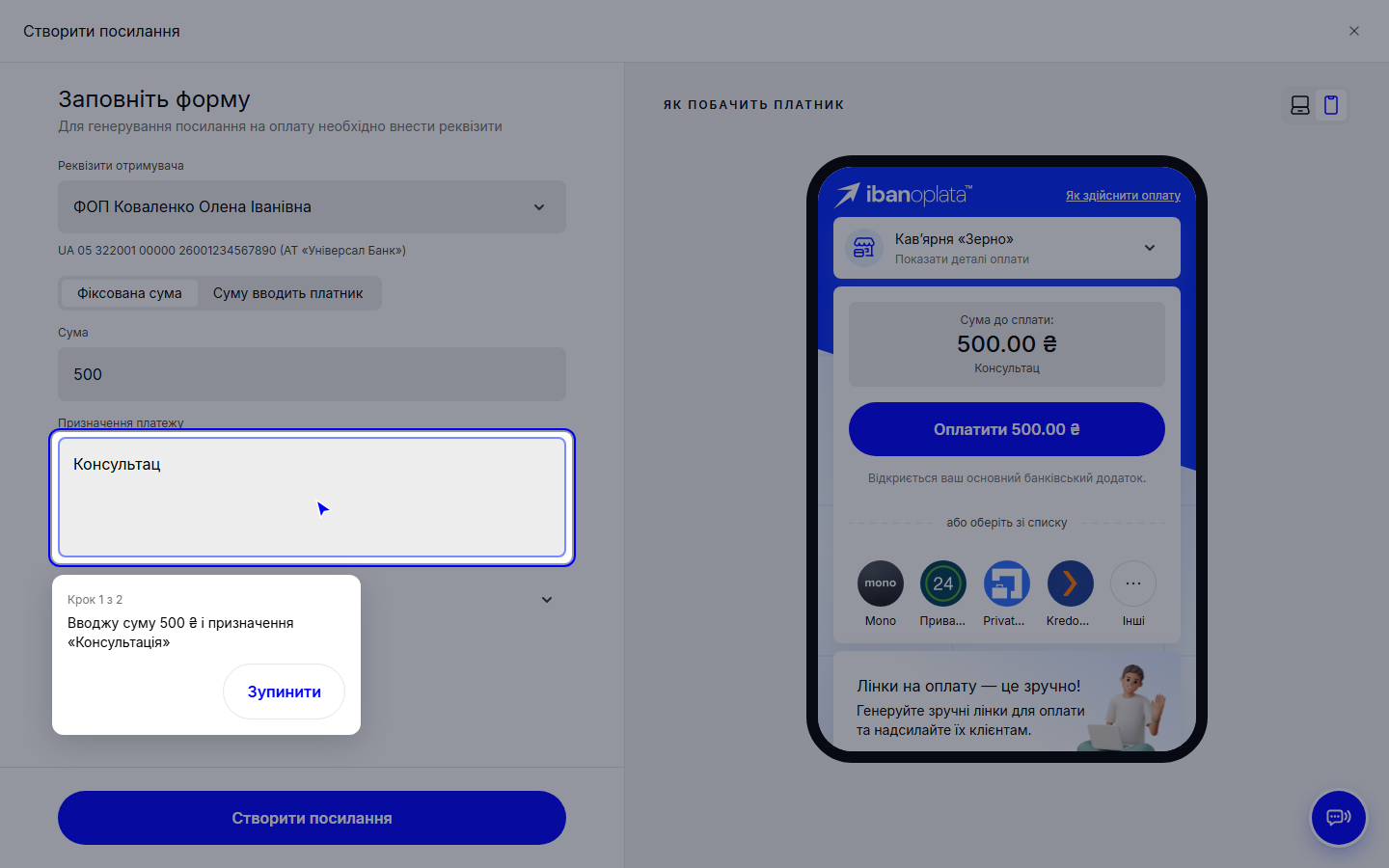
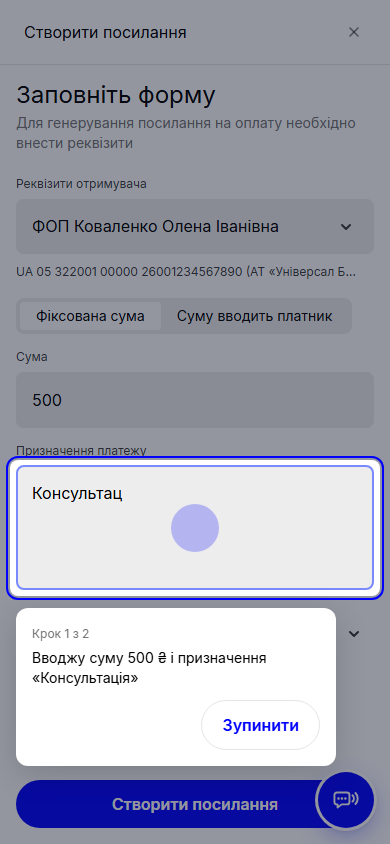
Так асистент створює посилання, шукає посилання й оплати, відкриває QR-код посилання й вкладку «Платежі», додає, змінює й призупиняє реквізити, відкриває підключення Monobank і ПриватБанку, вмикає й вимикає «Відстеження оплат за посиланням» і показує нові оплати на сторінці Моніторинг оплат.
Увійти чи зареєструватися з асистентом
Попросіть, наприклад, «хочу зареєструватися» чи «увійди, моя пошта …». Асистент відкриє сторінку «Увійдіть або створіть профіль», введе вашу пошту й перевірить її, а пароль ви вводите самі.
- Напишіть, що хочете зареєструватися чи увійти, і вашу пошту — асистент спитає її, якщо ви не вказали.
- Асистент введе пошту в поле Email і натисне Продовжити. Зʼявиться поле Пароль, а над підказкою — «Натискаєте ви».
- Введіть пароль і натисніть Створити профіль, якщо пошта нова, або Увійти, якщо профіль уже є. Натискаючи Створити профіль, ви погоджуєтесь з умовами оферти й політики конфіденційності.
У розмові голосом асистент пошту лише вводить: розпізнавання мови може помилитись в адресі, тож він підсвічує Продовжити з підказкою «Перевірте пошту й натисніть «Продовжити»». Звірте адресу, виправте, якщо треба, і натисніть Продовжити самі — тоді зʼявиться поле Пароль, а асистент скаже, що далі.
Пароля асистент не питає, не вводить і не бачить: не пишіть його в чат. Щоб увійти через Google чи Facebook, попросіть показати — асистент підсвітить потрібну кнопку. Якщо забули пароль, попросіть асистента: він відкриє відновлення пароля, введе пошту й натисне Надіслати — лист із посиланням прийде на неї.
Кнопки, які натискаєте ви
Те, чого не повернути, асистент за вас не натискає: видалення посилання, скасування передплати, оплату тарифу чи доповнення і перехід на інший тариф, видалення облікового запису, перевипуск API-токена й збереження реквізитів, у яких змінюється IBAN або ЄДРПОУ/РНОКПП. Так само створення профілю і вхід натискаєте ви. Асистент відкриває потрібне вікно, підсвічує кінцеву кнопку й пояснює, що станеться, а натискаєте ви.
- Попросіть, наприклад, «видали це посилання» чи «скасуй передплату». Асистент відкриє вікно й підсвітить кнопку, наприклад Видалити остаточно, з підказкою, що станеться; над підказкою — «Натискаєте ви».
- Якщо згодні, натисніть підсвічену кнопку. Підказка зникне, а вікно асистента відкриється знову; у розмові голосом асистент ще й скаже, що сталося далі.
- Передумали — натисніть Сховати підказку, Esc або будь-де на сторінці. Через 10 хвилин без натискання підказка зникає сама.
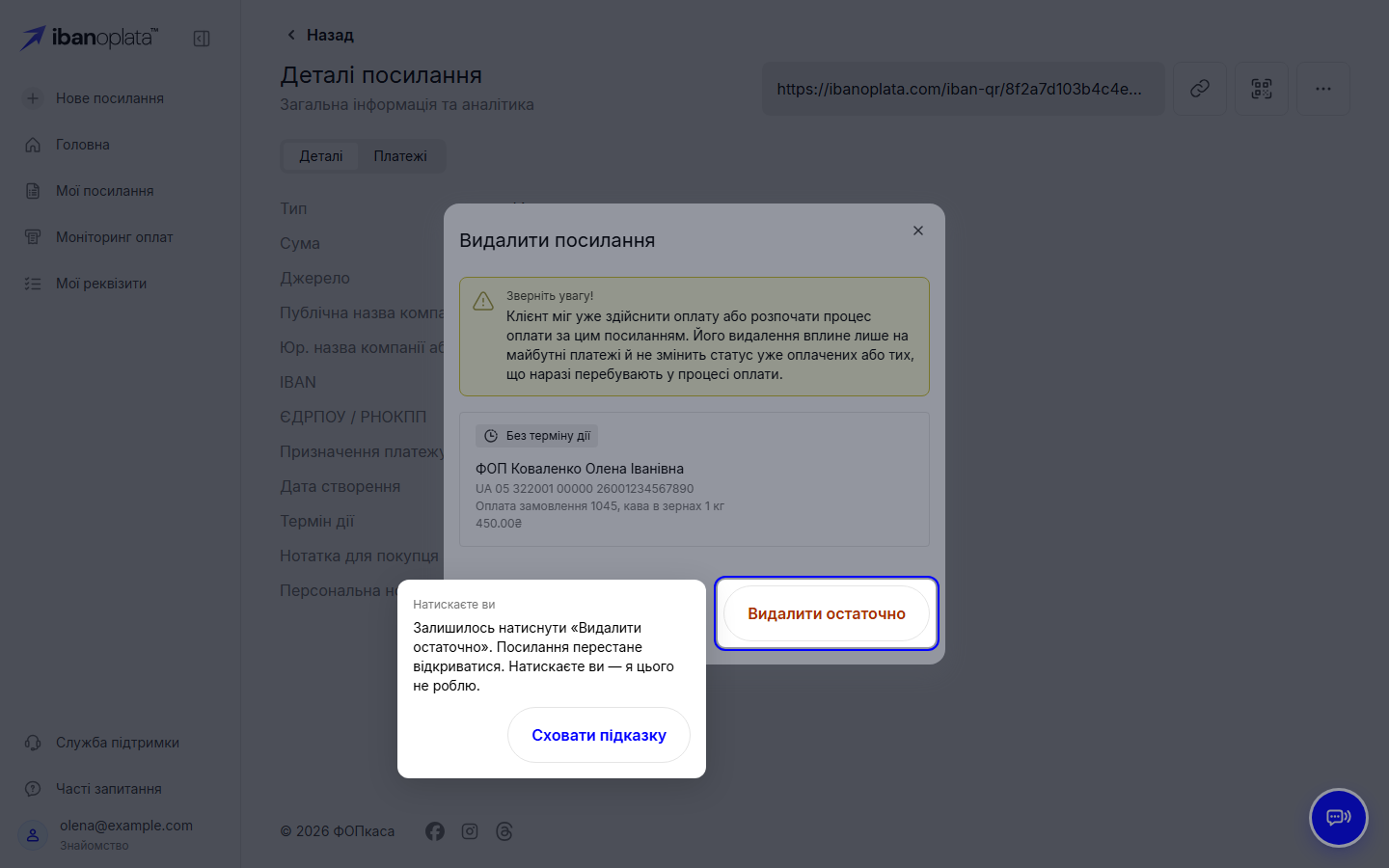
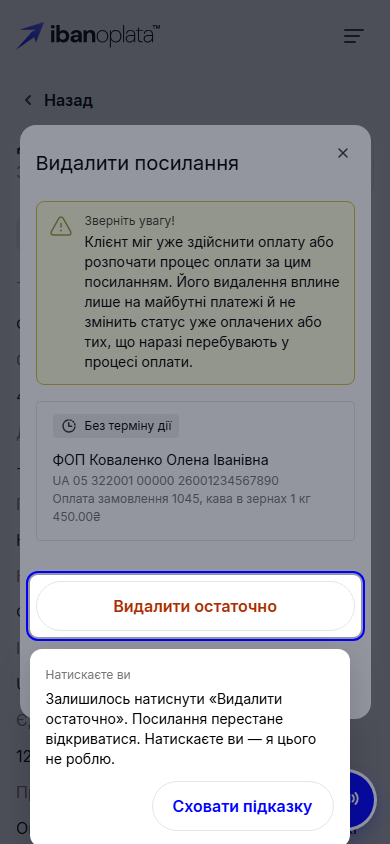
Так само асистент лишає вам кнопку Завантажити QR-код: він відкриє вікно QR-коду й вибере вигляд, але завантажити файл браузер дозволяє лише вашим натисканням.
Говорити голосом
Асистентові можна не писати, а говорити — на сайті й у кабінеті, з входом і без. Він відповідає вголос, а сказане обома зʼявляється в чаті текстом.
- Натисніть кнопку з головою, що говорить, поруч із полем Запитати… або бульбашку Поговорити голосом над круглою кнопкою в куті — тоді вікно асистента не відкривається, і сторінка лишається перед очима. Браузер спитає дозвіл на мікрофон — дозвольте.
- Коли асистент готовий слухати, пролунає короткий сигнал, і асистент привітається вголос — у новій розмові повним привітанням, у розмові, що триває, коротким «Слухаю». Над полем (поки вікно закрите, — на плашці в куті) зʼявиться «Слухаю…». Говоріть як зазвичай: сказане вами зʼявляється в чаті текстом, а поки асистент відповідає, на смужці — «Говорю…».
- Щоб перебити асистента, просто почніть говорити: він замовкне й слухатиме вас.
- Попросіть показати чи зробити щось у кабінеті — асистент робить це так само, як у чаті, кажучи, що саме робить. Продиктовані суми й реквізити він вводить у форму, але звірити їх на екрані й натиснути Створити чи Зберегти просить вас.
- Щоб закінчити, просто попрощайтеся — «дякую, це все» чи «до побачення»: асистент попрощається у відповідь і сам завершить розмову голосом, щойно договорить. Або натисніть Завершити на смужці чи плашці або червону кнопку голосу у вікні; закрите хрестиком вікно асистента теж завершує розмову голосом, а згорнуте — ні. Кінець розмови голосом позначає сигнал.
Поки ви говорите, вікно асистента може бути закрите — наприклад, коли асистент показує кнопку на сторінці. Тоді в правому нижньому куті замість круглої кнопки стоїть плашка «Слухаю…» чи «Говорю…» з кнопкою Завершити; натисніть плашку, щоб відкрити вікно.
Диктувати можна все: IBAN, ЄДРПОУ чи РНОКПП, суму, призначення. Асистент введе їх у форму так, як почув, і попросить звірити поля на екрані — розпізнавання мови може помилитись у цифрах — і натиснути Створити чи Зберегти самим. Довгі коди, що вже є на екрані, він не зачитує вголос, а показує, де вони. Якщо реквізити в застосунку банку на цьому ж телефоні, скопіюйте їх там і вставте у форму чи в поле Запитати… — асистент сам розкладе їх по полях: поки ви в іншому застосунку, телефон не дає браузеру мікрофон, і асистент за кілька секунд скаже вголос, що вас не чує. Поки асистент слухає, у поле можна й писати — він відповість вголос. Поки триває розмова голосом, екран телефона не гасне, хоч ви його й не торкаєтесь. Коли ви дякуєте без нового питання, асистент спитає, чи може ще чимось допомогти, або запропонує наступний крок. Якщо ви мовчите 40 секунд, він завершить розмову й нагадає, що в іншому застосунку телефон не дає браузеру мікрофон, — увімкніть голос знову, коли будете готові. Говорити можна й іншою мовою: асистент розуміє її, а відповідає українською (англійською — якщо ви говорите англійською). Розмова голосом завершується й тоді, коли закінчився її час, а хвилини голосу обмежені на день, тиждень і місяць; після цього асистентові можна писати. У вбудованих браузерах соцмереж (Instagram, Facebook, TikTok) немає ні кнопки голосу, ні бульбашки Поговорити голосом — відкрийте сайт у звичайному браузері.
Увійти, не втративши розмову
Якщо ви ще не увійшли, а питаєте про свої посилання чи оплати, асистент так і скаже, а під відповіддю зʼявиться «Щоб подивитись ваші посилання й оплати, потрібно увійти в кабінет.» з кнопкою Увійти.
- Натисніть Увійти. Відкриється сторінка входу; на компʼютері вікно асистента лишається відкритим поруч, на телефоні воно згортається до кнопки в куті, щоб не закривати форму.
- Увійдіть поштою й паролем, через Google або Facebook. Розмова лишається з вами: відкрийте асистента, і всі повідомлення будуть на місці. Якщо ви говорили голосом і входили поштою й паролем, розмова голосом триває, і асистент одразу бачить ваш кабінет. Вихід з акаунта посеред розмови голосом її завершує.
- Повторіть питання — тепер асистент відповість із ваших даних.
Передати питання команді
Коли асистент не знайшов відповіді, ви просите живу людину, пишете про можливе шахрайство чи скаржитесь на списання, асистент передає розмову команді IBAN oplata. Відповідь зʼявиться в цьому ж вікні й прийде на пошту. Зазвичай команда відповідає швидше в робочий час, але буває, що й увечері, рано вранці чи у вихідні; точного часу ми не обіцяємо.
- Напишіть, що потрібна людина з команди, або відповідайте «так», коли асистент запропонує «Точної відповіді в мене немає. Передати питання команді? Відповідь прийде сюди й на пошту.».
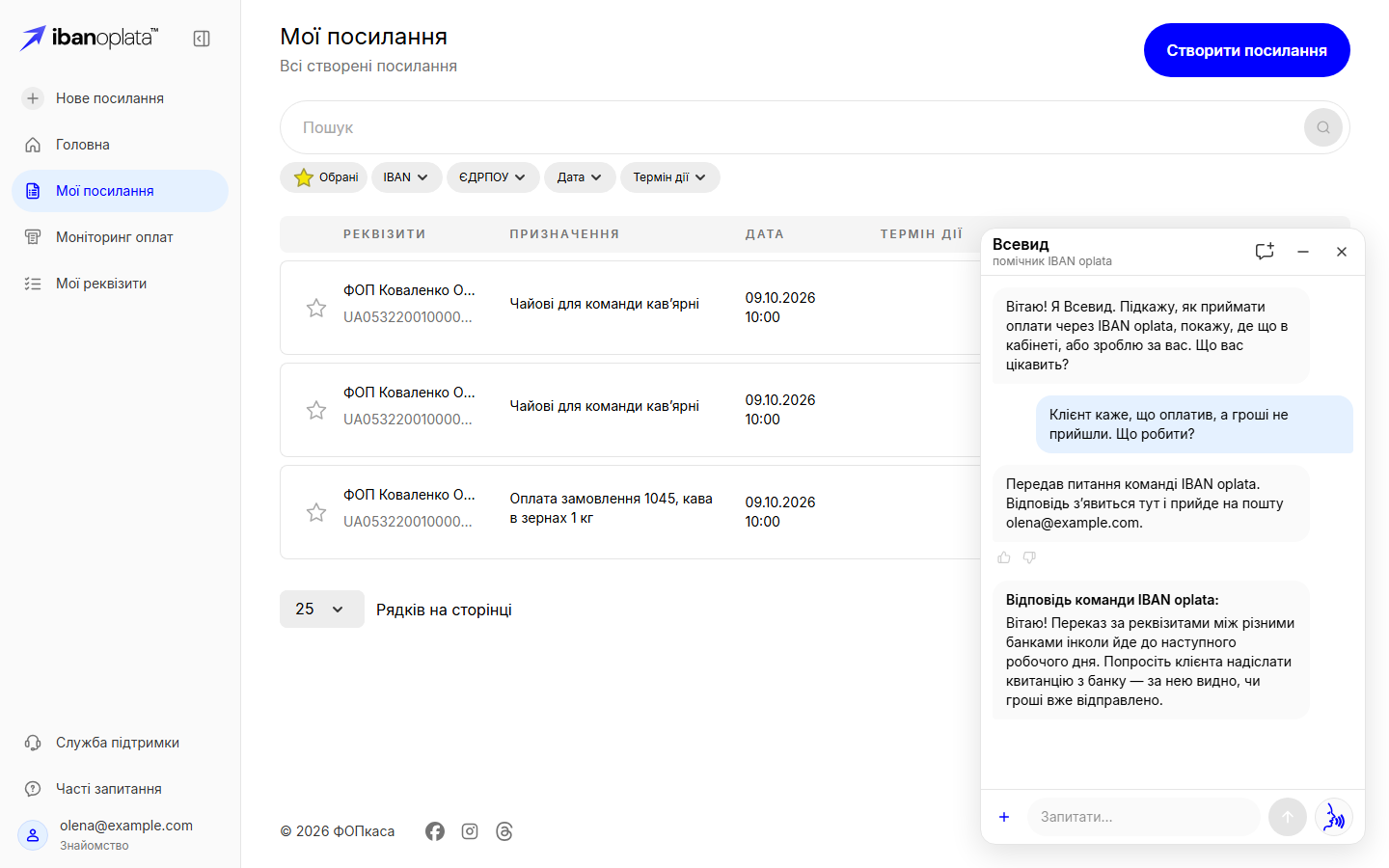
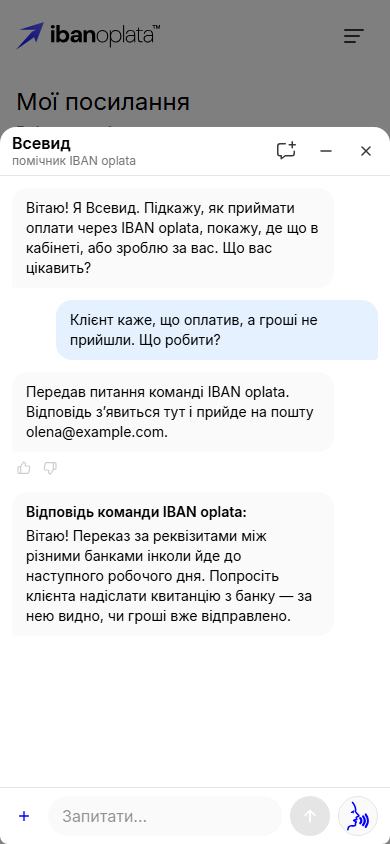
- Якщо ви увійшли в кабінет, асистент передає питання одразу й відповідає «Передав…»: відповідь команди прийде на пошту, з якою ви входите, — асистент назве цю адресу.
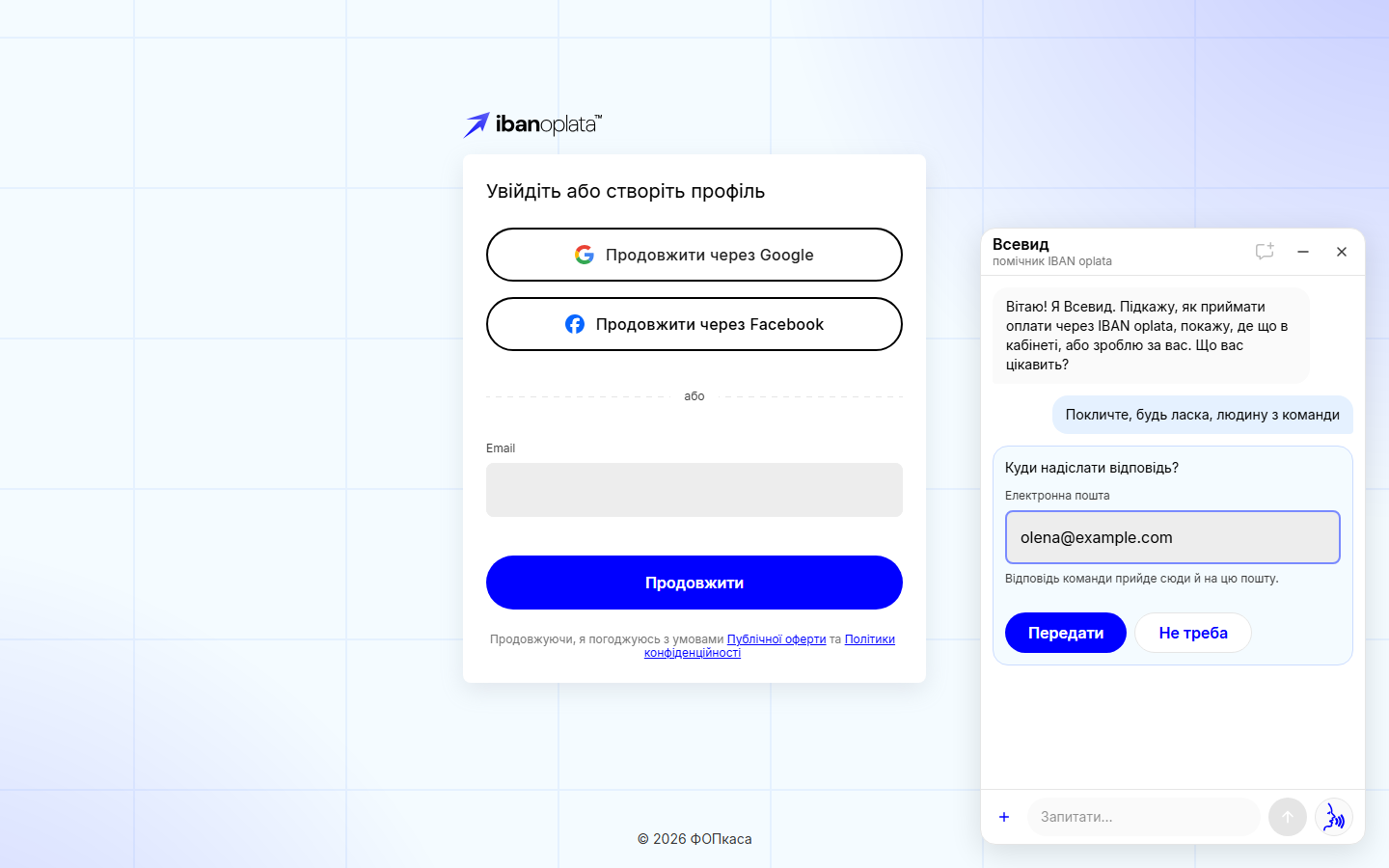
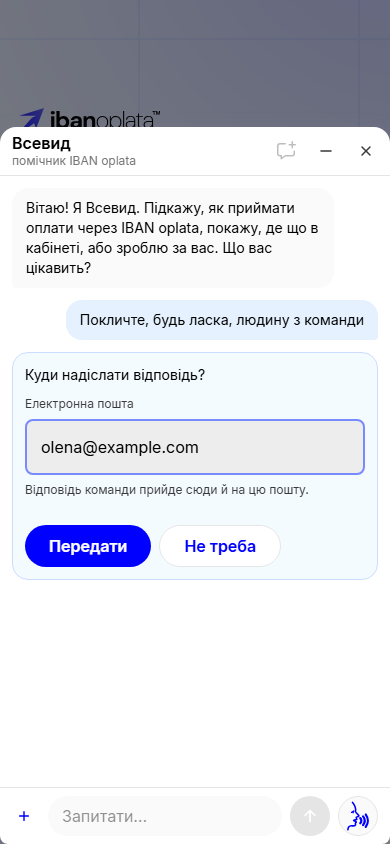
- Якщо ви не входили, у вікні зʼявиться «Куди надіслати відповідь?» з полем Електронна пошта. Введіть адресу й натисніть Передати — асистент відповість «Передав…». У розмові голосом асистент попросить заповнити картку й тим часом розмовляє далі, а «Передав…» скаже, щойно ви натиснете Передати.
- Щоб не лишати пошту, натисніть Не треба: асистент продовжить розмову сам, а команда питання не отримає.
- Відповідь команди зʼявиться в розмові з підписом «Відповідь команди IBAN oplata:», а на пошту прийде лист «Відповідь на ваше питання в чаті IBAN oplata» з номером звернення в темі. Поки сторінка з асистентом відкрита, відповідь зʼявляється в чаті сама, щонайпізніше за півтори хвилини, а в кабінеті зазвичай одразу.
- Якщо вікно асистента закрите, над круглою кнопкою зʼявиться картка «Відповідь команди IBAN oplata» з початком відповіді, а кнопка позначиться червоною крапкою й кілька разів пульсує. Натисніть картку чи кнопку — відкриється розмова з відповіддю.
- Щоб сховати картку, натисніть хрестик на ній: крапка на кнопці лишиться, доки ви не відкриєте асистента.
Непрочитана відповідь чекає й після перезавантаження сторінки в тій самій вкладці. Через добу після передачі чат перестає перевіряти сам: відповідь, що прийшла пізніше, зʼявиться, коли ви знову відкриєте асистента в тому самому браузері, і, як завжди, прийде на пошту. Якщо команда не відповіла протягом тижня, звернення закривається й асистент знову відповідає сам; щоб передати питання ще раз, знову попросіть людину.
Після відповіді команди асистент знову відповідає сам і знає, що написала команда. Повторне прохання про людину, поки команда ще не відповіла, нового звернення не створює.
Оцінити відповідь і розмову
- Під кожною відповіддю — палець угору з підказкою «Відповідь допомогла» і палець униз — «Відповідь не допомогла». Натисніть один із них, і він залишиться зафарбованим. Щоб змінити оцінку, натисніть інший.
- Коли ви вперше закриваєте вікно після відповіді або коли закінчується розмова голосом — кнопкою Завершити, прощанням чи тишею, — замість поля повідомлення зʼявляється питання «Як вам розмова?» з пʼятьма зірками; закінчення голосу саме відкриває для цього вікно. Раз на розмову.
- Натисніть зірку — оцінка збережеться, і вікно закриється.
- Або натисніть Пропустити — вікно закриється без оцінки. Про ту саму розмову асистент більше не питає.
Оцінки читає команда IBAN oplata: за ними вона покращує відповіді асистента.
Закрити асистента
Натисніть хрестик у шапці вікна «Всевид»; на компʼютері вікно закриває й Esc, поки курсор у вікні, на телефоні — дотик до сторінки над вікном.
Щоб прибрати вікно ненадовго — наприклад, щоб на телефоні подивитися щось на сторінці, — натисніть у шапці кнопку з рискою ліворуч від хрестика, підказка до неї «Згорнути». Розмова лишається, розмова голосом триває з плашкою в куті, а питання «Як вам розмова?» не зʼявляється; повернутися можна круглою кнопкою в куті.
Якщо асистент уже відповідав, перше закриття спершу питає «Як вам розмова?»: поставте зірку або натисніть Пропустити, і вікно закриється.
Розмова не зникає, коли ви закриваєте вікно, переходите на іншу сторінку чи перезавантажуєте її: відкрийте асистента, і вона продовжиться. Розмова, у якій довго не було нових повідомлень, закривається, і наступне питання починає нову.
Почати нову розмову
Щоб поговорити про інше з чистого аркуша, натисніть у шапці вікна «Всевид» кнопку з бульбашкою й плюсом ліворуч від кнопок «Згорнути» й хрестика — підказка до неї «Нова розмова». Попередні повідомлення зникнуть, у вікні лишиться привітання, а наступне питання асистент розглядає без попередньої розмови. Про попередню розмову він не питає «Як вам розмова?».
Кнопка зʼявляється, коли в розмові вже є повідомлення. Поки асистент відповідає чи триває розмова голосом, вона неактивна: дочекайтеся відповіді або натисніть Завершити. Повернутися до попередньої розмови у вікні не можна; якщо ви встигли передати з неї питання команді, відповідь прийде на пошту.
Якщо щось не так
- Замість відповіді — «Зараз не можу відповісти. Покрокові інструкції є в довідці, а контакти — на сторінці «Контакти». Можу передати ваше питання команді.» Асистент тимчасово недоступний або не відповів за 20 секунд. Спробуйте ще раз за хвилину, пошукайте відповідь у довідці або напишіть у підтримку — посилання на довідку й «Контакти» є в самому повідомленні.
- «На сьогодні ліміт повідомлень вичерпано. Довідка працює без обмежень.» Кількість повідомлень асистенту за добу обмежена; після входу в кабінет і на платному тарифі ліміт більший. Повідомлення рахуються за останні 24 години, тож можливість писати повертається поступово.
- Оцінка не лишилась вибраною. Оцінку не вдалося зберегти, зверху сторінки зʼявилось повідомлення про помилку. Натисніть ще раз.
- Під полем «Електронна пошта» — «Перевірте адресу електронної пошти.» Адресу введено з помилкою: виправте її й натисніть Передати ще раз.
- Асистент пише, що зараз не може передати питання. Передача тимчасово недоступна: напишіть команді через сторінку «Контакти» — усі способи є в статті «Як звернутися в підтримку».
- Асистент зупинився й пише, що форма не прийняла дані. Асистент назве поле, яке треба виправити, наприклад суму чи IBAN. Виправте його в полі самі або напишіть асистенту правильне значення.
- Асистент показує, де натиснути, замість того щоб зробити. Натисніть підсвічені кнопки самі — результат той самий.
- Асистент описав, де кнопка, але нічого не підсвітив. Цієї кнопки зараз немає на екрані — наприклад, вона на іншій вкладці сторінки чи в меню, яке ще не відкрите. Зробіть, як описав асистент.
- Асистент не бачить ваших посилань чи оплат. Перевірте, що ви увійшли в кабінет. Оплати асистент бачить лише ті, що є на сторінці Моніторинг оплат, тобто з підключеного банку.
- Немає кнопки асистента. Асистента немає на сторінках оплати за посиланням.
- «Немає доступу до мікрофона…» Браузер не дав мікрофон: дозвольте його для ibanoplata.com у налаштуваннях сайту в браузері й натисніть кнопку голосу ще раз.
- «Хвилини голосу на сьогодні вичерпано…» (або на тиждень, на місяць) Хвилини розмови голосом закінчились; писати асистентові можна далі. Хвилини рахуються за останні 24 години, 7 і 30 днів, тож повертаються поступово.
- «Голос зараз недоступний…» чи «Звʼязок перервався…» Натисніть кнопку голосу ще раз: розмова продовжиться з того самого місця. Якщо не вийшло — напишіть асистентові в чат.
- «Розмову голосом завершено. Щоб говорити далі…» Одна розмова голосом обмежена в часі. Натисніть кнопку голосу ще раз, і розмова продовжиться з того самого місця.
- «Поки ви були в іншому застосунку, телефон не давав браузеру мікрофон…» На Android, поки ви в іншому застосунку, браузер не чує мікрофона, тож асистент не чув сказаного там; ще там, за кілька секунд, він скаже про це вголос. Скопіюйте реквізити в застосунку банку, поверніться й вставте їх у поле Запитати… — асистент прийме їх і під час розмови голосом.
- Немає кнопки голосу. Ви у вбудованому браузері соцмережі чи в браузері без доступу до мікрофона: відкрийте сайт у Chrome, Safari чи іншому звичайному браузері.