
Перше посилання за пʼять хвилин
- Доступно на всіх тарифах, включно з Безкоштовним
Щоб отримати першу оплату, створіть у кабінеті посилання на оплату: натисніть Створити посилання, заповніть реквізити отримувача, суму і призначення платежу, ще раз натисніть Створити посилання і скопіюйте готове посилання кнопкою Скопіювати та закрити. Посилання надсилаєте клієнту будь-яким способом, а він оплачує у своєму банківському застосунку з уже заповненими реквізитами. Реквізити зберігаються, тож наступне посилання займе менше хвилини.
Що підготувати
- Юридична назва отримувача — назва ТОВ або ПІБ ФОП, як у банку.
- ЄДРПОУ або РНОКПП: для ТОВ — код ЄДРПОУ, для ФОП — ідентифікаційний код (РНОКПП).
- IBAN рахунку, на який має прийти оплата. Літери UA форма ставить сама — вводите лише цифри.
- Сума і текст призначення платежу — за що клієнт платить, наприклад номер замовлення.
Ті самі кроки показує навчальне відео «Створюємо платіжне посилання разом» — його ж кабінет пропонує одразу після реєстрації.
Створити й надіслати посилання
У кабінеті на сторінці Головна натисніть Створити посилання — або пункт Нове посилання у боковій панелі. Відкриється форма «Створити посилання».
Заповніть поля Юридична назва компанії або ФОП, ЄДРПОУ/РНОКПП та IBAN. Поле Публічна назва компанії (необов’язково) — назва магазину чи бренду, яку платник побачить замість юридичної; навіщо вона — у статті Навіщо публічна назва компанії.
Лишіть вкладку Фіксована сума і в полі Сума вкажіть суму до сплати. Якщо суму має вводити платник, перемкніть вкладку на Суму вводить платник — див. Як створити посилання з відкритою сумою.
У полі Призначення платежу напишіть, за що оплата, — до 140 символів. Саме цей текст піде в банківський переказ; що в ньому писати — у статті Призначення платежу: що писати.
Блок Додаткові налаштування для першого посилання можна не відкривати: нотатки, термін дії і запит даних платника описані в статтях розділу «Посилання на оплату».
На широкому екрані праворуч від форми, у блоці «Як побачить платник», перевірте сторінку оплати такою, якою її побачить клієнт; значки над нею перемикають вигляд для компʼютера і для телефона.
Натисніть Створити посилання внизу форми. Зʼявиться вікно «Ваше платіжне посилання створено».
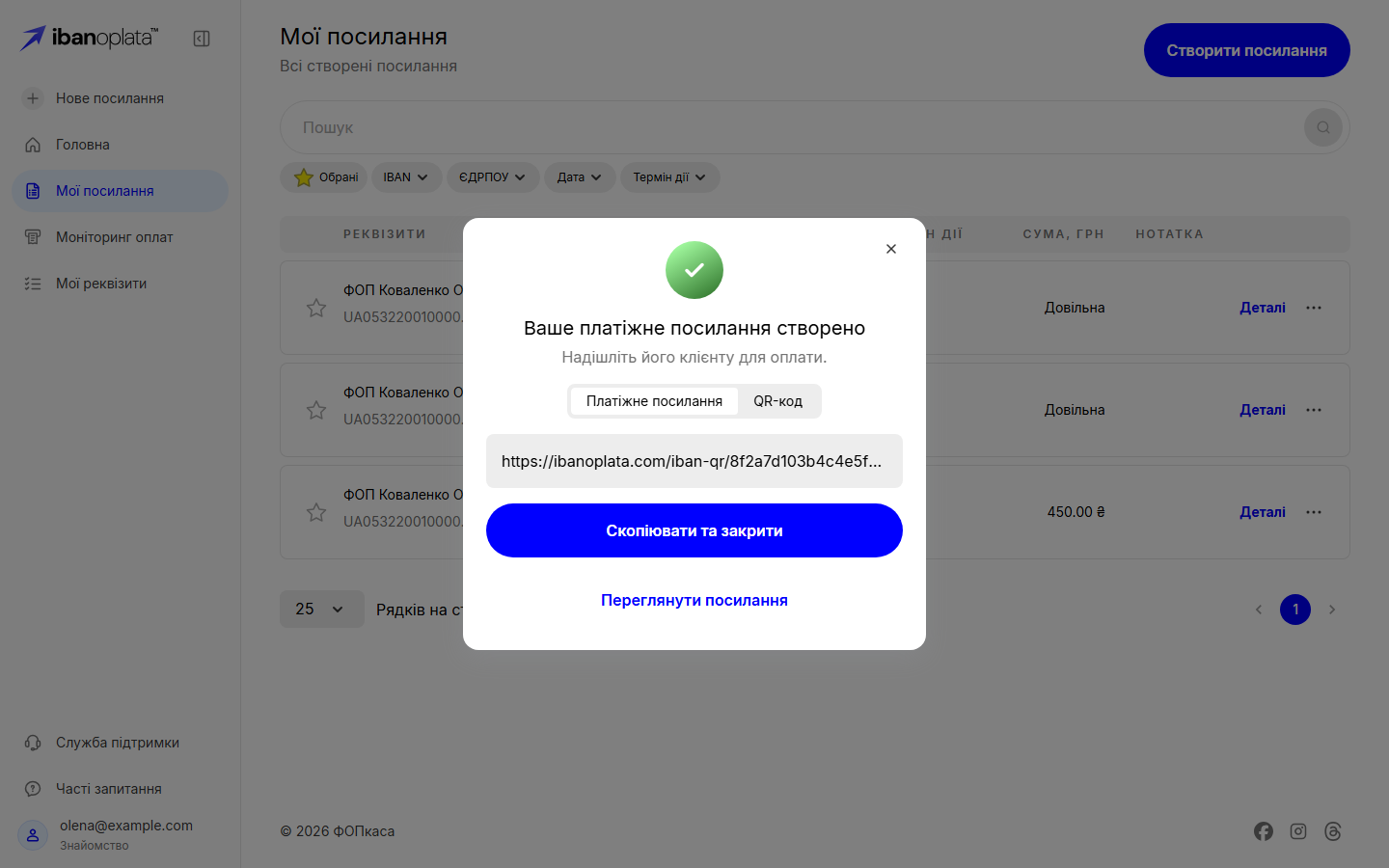
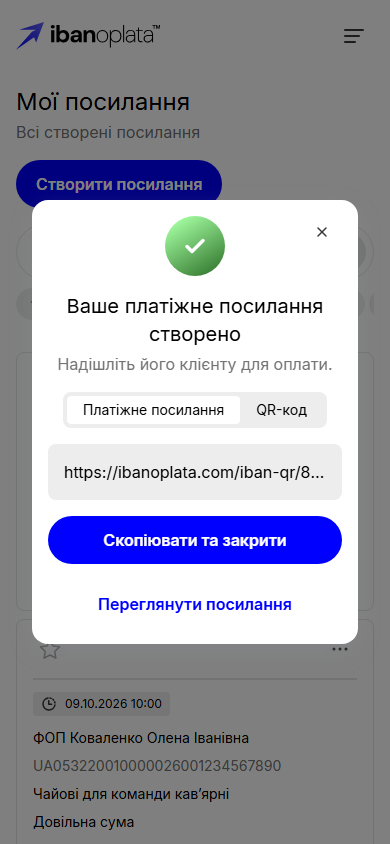
На вкладці Платіжне посилання натисніть Скопіювати та закрити. Посилання скопіюється в буфер обміну — зʼявиться повідомлення «Посилання скопійоване», — і вікно закриється. Вставте посилання в месенджер, лист чи CRM і надішліть клієнту.
Щоб перед надсиланням побачити сторінку оплати, натисніть у тому ж вікні Переглянути посилання — вона відкриється в новій вкладці.
Щоб отримати QR-код, у тому ж вікні перейдіть на вкладку QR-код і натисніть на сам QR — зображення завантажиться на пристрій.
Реквізити з першого посилання зберігаються: наступного разу ви просто оберете їх у полі Реквізити отримувача, а нові додасте пунктом Нові реквізити в тому ж списку. Детально про форму і вікно з готовим посиланням — у статті Як створити посилання з фіксованою сумою.
Що відбувається після створення
- Посилання зʼявляється на сторінці Мої посилання і в блоці останніх посилань на Головній, якщо ваш тариф показує історію посилань (див. З чого складається кабінет); звідти його можна знову скопіювати, показати QR-код, дублювати чи видалити — див. Дії з посиланням.
- Клієнт відкриває посилання, обирає свій банк і натискає Оплатити — що він бачить, описано в статті Як оплатити зі смартфона.
- Посилання лишається чинним після оплати: його можна оплатити ще раз, доки ви його не видалите або не мине термін дії, якщо ви його встановили.
- Щоб кабінет сам показував, що оплату отримано, підключіть свій банк — див. Як працює моніторинг статусу оплати.
Яке посилання для якої задачі
Частина можливостей залежить від тарифу; доступність указана над кожною статтею з таблиці.
| Задача | Що створити | Як це зробити |
|---|---|---|
| Оплата конкретного замовлення чи рахунку | Посилання з фіксованою сумою; у призначенні — номер замовлення; за потреби — термін дії, після якого посилання не оплатити | Як створити посилання з фіксованою сумою, Термін дії посилання |
| Каса, офлайн-точка, роздрукований QR на стійці | Одне багаторазове посилання з відкритою сумою і готова QR-картка для друку | Як створити посилання з відкритою сумою, QR-код і готова картка для друку |
| Збори, донати, чайові | Посилання з відкритою сумою: кожен платник вводить свою суму | Як створити посилання з відкритою сумою |
| Треба знати, хто заплатив і за яке замовлення | Посилання із запитом імені, прізвища та номера замовлення: платник вводить їх перед оплатою, і вони потрапляють у призначення платежу | Запит імені, прізвища та номера замовлення у платника |
| Кілька ФОПів або кілька рахунків | Окремий набір реквізитів на кожен ФОП чи рахунок і посилання одразу з потрібних реквізитів | Кілька ФОПів або рахунків в одному кабінеті, Створити посилання одразу з потрібних реквізитів |
| Посилання мають створюватися автоматично з сайту чи CRM | API-токен і публічне API; QR-код до будь-якого посилання — за прямою адресою | API-токен, Публічне API: з чого почати, QR-код через пряме посилання |
Якщо щось не так
- Під полем IBAN — «Неправильний формат 'IBAN'» або «'IBAN' має містити 29 символів». Український IBAN — це UA і 27 цифр. Перевірте, що ввели всі цифри без пропусків.
- Під полем ЄДРПОУ/РНОКПП — «'ЄДРПОУ/РНОКПП' має містити 8 або більше символів». ЄДРПОУ має 8 цифр, РНОКПП — 10. Перевірте код.
- Під полем суми — «Вкажіть 'Суму'». Для фіксованої суми сума обовʼязкова і має бути більшою за нуль.
- Під призначенням — «Вкажіть 'Призначення платежу'». Призначення обовʼязкове: платник бачить його на сторінці оплати, і саме воно йде в банківський переказ.
- Форма показує повідомлення про тариф, і посилання не створюється. Причини й рішення — у статті Посилання не створюється: повідомлення про тариф.
- «Помилка копіювання» після «Скопіювати та закрити». Браузер не дав записати в буфер обміну. Натисніть Переглянути посилання і скопіюйте адресу сторінки оплати з адресного рядка браузера або скопіюйте посилання зі списку Мої посилання пунктом Скопіювати посилання в меню рядка — див. Дії з посиланням.
- «Створення посилання для вказаних реквізитів недоступне. Зверніться до служби підтримки.» Реквізити з таким кодом заблоковано. Що це означає і що робити — у статті Реквізити заблоковано.