
З чого складається кабінет
- Доступно на всіх тарифах, включно з Безкоштовним
Кабінет IBAN oplata — це меню навігації і робоча область праворуч від нього. На широкому екрані меню — бокова панель зліва: зверху основні сторінки, знизу підтримка і чип акаунта з вашою поштою, який відкриває меню акаунта. На екрані, вужчому за 1300 px, панелі немає: ті самі пункти відкриваються кнопкою меню в шапці кабінету. Після входу кабінет відкривається на сторінці Головна з кнопкою Створити посилання і пʼятьма останніми посиланнями.
Бокова панель
Бокова панель є на кожній сторінці кабінету, коли вікно ширше за 1300 px. Натисніть пункт панелі — відкриється його сторінка, а сам пункт підсвітиться.
- Нове посилання — форма «Створити посилання»: реквізити, сума, призначення платежу. Як її заповнити — у статтях Перше посилання за пʼять хвилин і Як створити посилання з фіксованою сумою.
- Головна — стартова сторінка кабінету з кнопкою Створити посилання і останніми посиланнями — див. Головна сторінка кабінету.
- Мої посилання — усі ваші посилання з пошуком, фільтрами й діями над кожним — див. Мої посилання: пошук і фільтри.
- Моніторинг оплат — усі оплати за вашими посиланнями одним списком, коли до кабінету підключено банк — див. Сторінка «Моніторинг оплат».
- Мої реквізити — збережені набори реквізитів отримувача: додати, призупинити, створити посилання з потрібних — див. Додати реквізити.
Унизу панелі:
- Служба підтримки — сторінка контактів підтримки; відкривається в новій вкладці — див. Як звернутися в підтримку.
- Часті запитання — відповіді на типові питання про оплату за реквізитами, ті самі, що на головній сайту.
- Чип із вашою поштою і назвою тарифу — відкриває меню акаунта — див. Меню акаунта.
Згорнути й розгорнути бокову панель
- У верхньому рядку бокової панелі, праворуч від логотипа, натисніть кнопку згортання. Панель звузиться до самих значків пунктів; назва пункту зʼявляється підказкою праворуч, коли навести на значок.
- Щоб розгорнути панель, наведіть на значок логотипа вгорі згорнутої панелі — він зміниться на кнопку з підказкою «Розгорнути» — і натисніть її.
Браузер запамʼятовує вибір: наступного разу кабінет відкриється з панеллю в тому самому стані. У згорнутій панелі чип акаунта показує лише значок, а пошту — підказкою.
Меню акаунта
Унизу бокової панелі натисніть чип зі своєю поштою і назвою тарифу. Над ним відкриється меню акаунта.
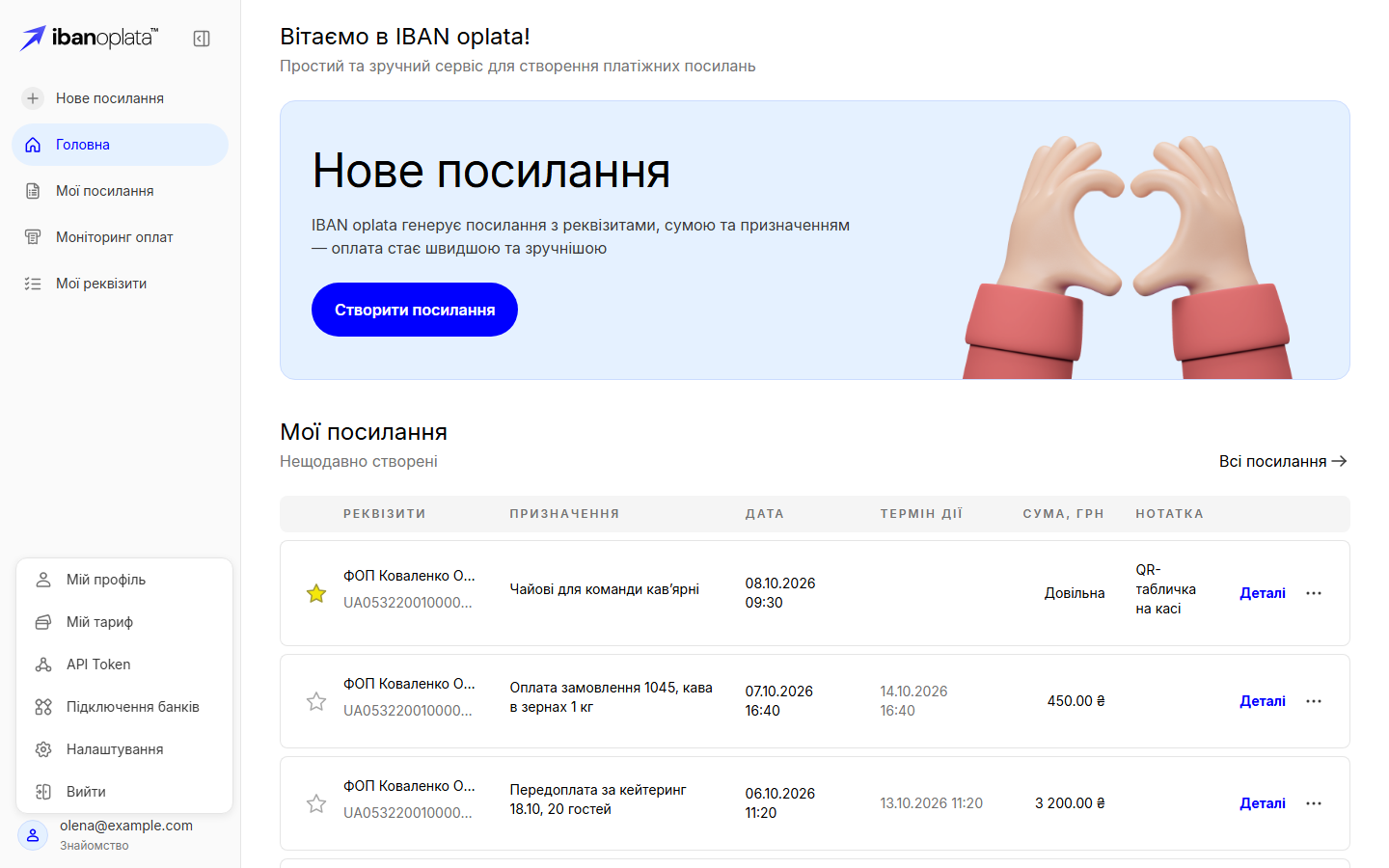
Оберіть пункт — відкриється його сторінка:
- Мій профіль — пошта, зміна пароля, видалення акаунта — див. Мій профіль: пошта і пароль.
- Мій тариф — поточний тариф, передплата, доповнення, картка для оплати — див. Тарифи: що від них залежить.
- API Token — токен для створення посилань через публічне API — див. API-токен.
- Підключення банків — підключення Monobank чи ПриватБанку для моніторингу оплат і керування підключеними банками — див. Підключити Monobank і Перейменувати або відключити банк.
- Налаштування — термін дії посилань за замовчуванням і ідентифікатор оплати — див. Термін дії посилань за замовчуванням.
Щоб вийти з кабінету, натисніть Вийти останнім пунктом меню. Сесія закриється, і відкриється сторінка входу «Увійдіть або створіть профіль».
Мобільне меню
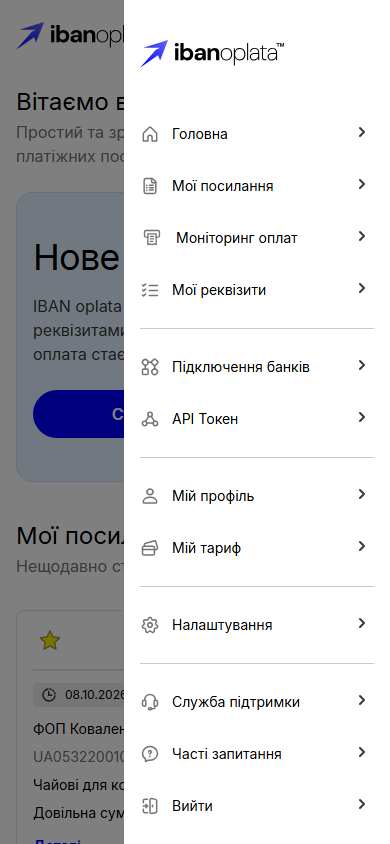
На екрані, вужчому за 1300 px (телефон, планшет, вузьке вікно), бокової панелі немає. Угорі кабінету — шапка з логотипом і кнопкою меню з трьома рисками праворуч.
- Натисніть кнопку меню в шапці кабінету. Праворуч відкриється шторка з усіма пунктами, розділеними на групи: Головна, Мої посилання, Моніторинг оплат, Мої реквізити; Підключення банків, API Токен; Мій профіль, Мій тариф; Налаштування; Служба підтримки, Часті запитання, Вийти.
- Натисніть пункт — шторка закриється і відкриється його сторінка. Куди веде кожен пункт — у розділах Бокова панель і Меню акаунта; Служба підтримки відкривається в новій вкладці.
- Щоб вийти з кабінету, натисніть Вийти в останній групі. Відкриється сторінка входу.
У мобільному меню немає пункту Нове посилання: на телефоні створюйте посилання кнопкою Створити посилання на сторінці Головна або на сторінці Мої посилання.
Головна сторінка кабінету
Сторінка Головна відкривається першою після входу. Угорі — привітання «Вітаємо в IBAN oplata!» і банер «Нове посилання», нижче — блок «Мої посилання» з підписом «Нещодавно створені».
- Щоб створити посилання, натисніть Створити посилання в банері «Нове посилання». Відкриється форма «Створити посилання»; після створення кабінет повернеться на головну і покаже вікно «Ваше платіжне посилання створено».
- У блоці «Мої посилання» показано пʼять останніх створених посилань — найновіше зверху. Меню дій у рядку посилання дає ті самі дії, що й на сторінці Мої посилання: скопіювати, показати QR-код, дублювати, редагувати, видалити — див. Дії з посиланням.
- Щоб побачити всі посилання, натисніть Всі посилання праворуч над блоком. Відкриється сторінка Мої посилання. Посилання Всі посилання зʼявляється, коли у вас є хоча б одне посилання.
Поки посилань немає, у блоці написано «Ви ще не маєте жодного створеного посилання.» — почніть зі статті Перше посилання за пʼять хвилин.
Нагадування про ознайомчий період
Коли до кінця ознайомчого періоду лишається 7 днів або менше, кабінет нагадує про це у двох місцях:
- угорі робочої області — банер «Ознайомчий період користування завершиться через …» з посиланням Обрати Тариф зараз, яке відкриває сторінку Мій тариф; банер можна сховати хрестиком праворуч;
- у боковій панелі над пунктами підтримки — блок Тарифи з написом «Залишилось … ознайомчого періоду.», смугою, що показує, скільки часу минуло, і тим самим посиланням Обрати Тариф зараз.
У ці ж дні біля пунктів Мої посилання, Моніторинг оплат і Мої реквізити бокової панелі зʼявляється значок із підказкою про те, що буде після ознайомчого періоду. Коли закінчується платна передплата, банер угорі пише «Термін дії вашої передплати завершився…» з посиланням оновіть тариф. Що відбувається з кабінетом після ознайомчого періоду — у статті Ознайомчий період і Безкоштовний тариф.
Якщо щось не так
- Бокової панелі немає. Вікно браузера вужче за 1300 px: меню відкривається кнопкою з трьома рисками в шапці кабінету. Розширте вікно, щоб повернути панель.
- Бокова панель — самі значки без назв. Панель згорнута. Наведіть на логотип угорі панелі й натисніть кнопку з підказкою «Розгорнути».
- У мобільному меню немає «Нове посилання». Так задумано: створюйте посилання кнопкою Створити посилання на сторінці Головна або Мої посилання.
- Пункти «Мій профіль», «Мій тариф», «Налаштування» не видно в боковій панелі. Вони в меню акаунта: натисніть чип зі своєю поштою внизу панелі.
- На головній замість посилань написано «Історія IBAN посилань буде доступна після поновлення передплати.» Ваш поточний тариф не показує історію посилань або передплата закінчилась; створювати нові посилання це не заважає. Тарифи, на яких історія доступна, — у статті Тарифи: що від них залежить.