
Як підключити KeyCRM
- Доступно на ознайомчому періоді та тарифі Преміум
- Бетаможливість поки доступна не всім користувачам
Після підключення KeyCRM посилання на оплату зʼявляється в замовленні саме: менеджер переводить замовлення в статус, у якому ви просите оплату, KeyCRM повідомляє про це IBAN oplata, і за кілька секунд у полі замовлення лежить готове посилання на суму замовлення. Підключення займає кілька хвилин: у KeyCRM ви створюєте поле й ключ доступу, у кабінеті проходите майстер із чотирьох кроків, а потім додаєте в KeyCRM тригер, який кличе IBAN oplata.
Коли це потрібно
- Ви ведете замовлення в KeyCRM і щоразу створюєте посилання на оплату вручну, копіюючи суму й номер замовлення.
- Ви хочете, щоб покупець отримував посилання одразу, як менеджер підтвердив замовлення, без участі людини.
Одне посилання відповідає одному замовленню: якщо сума замовлення в KeyCRM зміниться і замовлення знову перейде в той самий статус, сума посилання оновиться, а адреса лишиться тією самою. Якщо за посиланням уже оплатили, суму не змінюємо.
Підготувати KeyCRM: поле і ключ
- У KeyCRM відкрийте Налаштування → Додатково → Користувацькі поля і натисніть Додати поле.
- Сутність — «Замовлення», тип поля — «Посилання», назва — будь-яка зручна вам, наприклад «Посилання на оплату IBAN». Збережіть поле.
- Відкрийте Налаштування → Основні і внизу сторінки натисніть Згенерувати API ключ. Скопіюйте ключ кнопкою праворуч від поля.
Ключ дає доступ до замовлень, тож не пересилайте його в месенджерах. IBAN oplata зберігає ключ зашифрованим і показує лише 4 останні символи.
Підключити KeyCRM у кабінеті
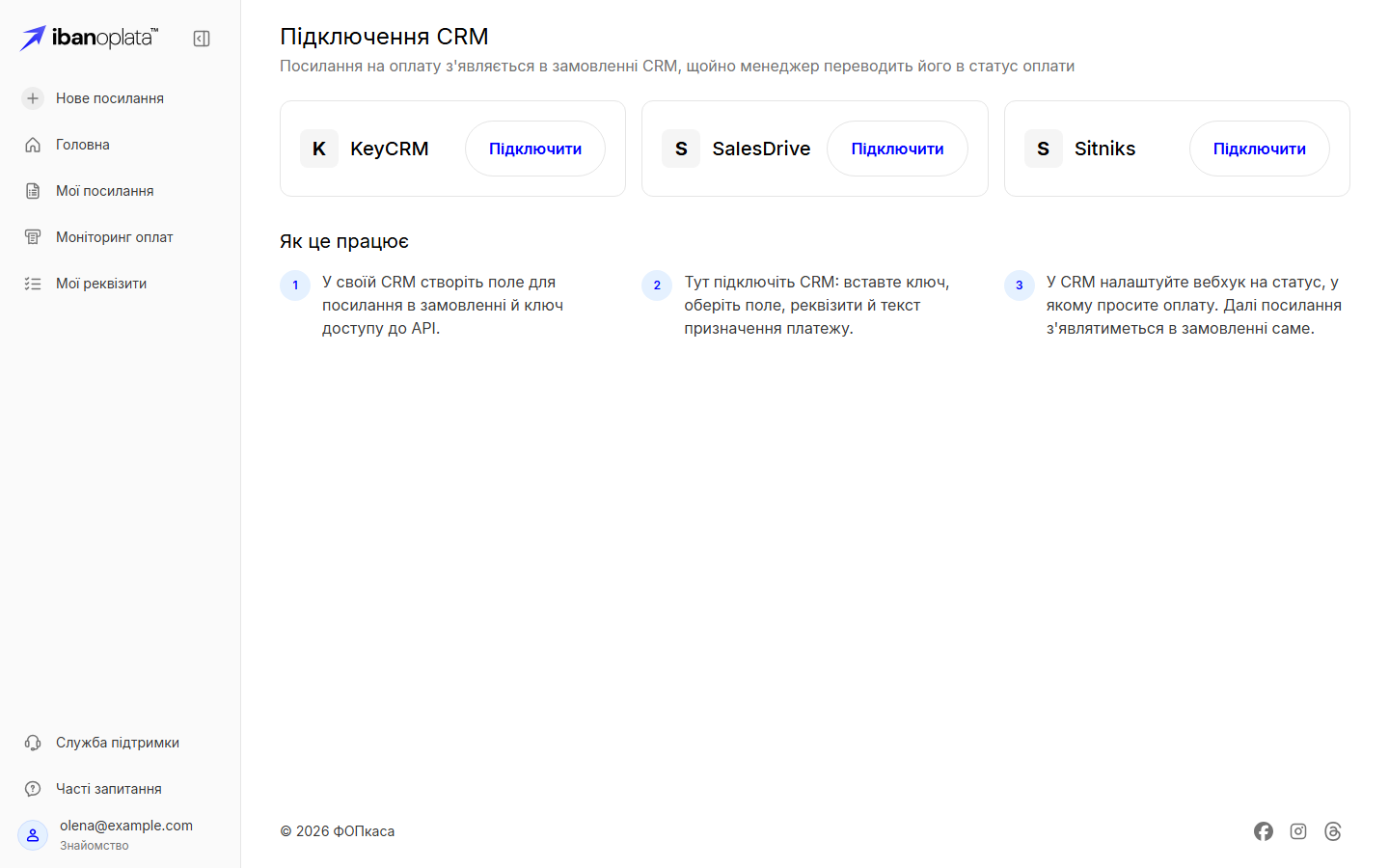
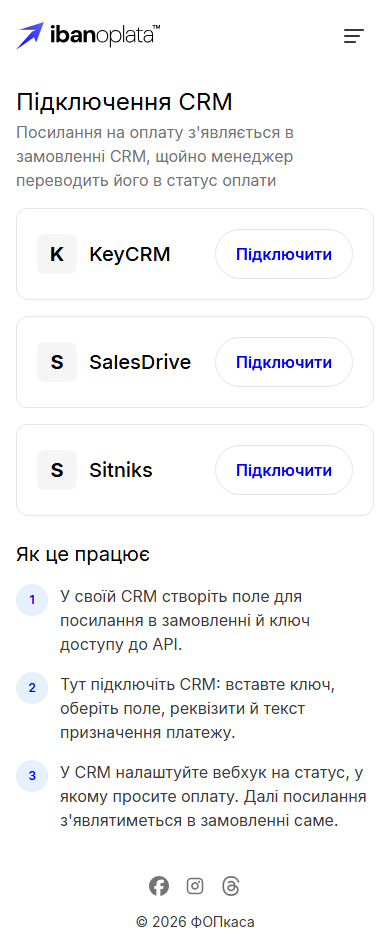
У меню акаунта оберіть Підключення CRM. На картці KeyCRM натисніть Підключити. Відкриється вікно «Підключити KeyCRM».
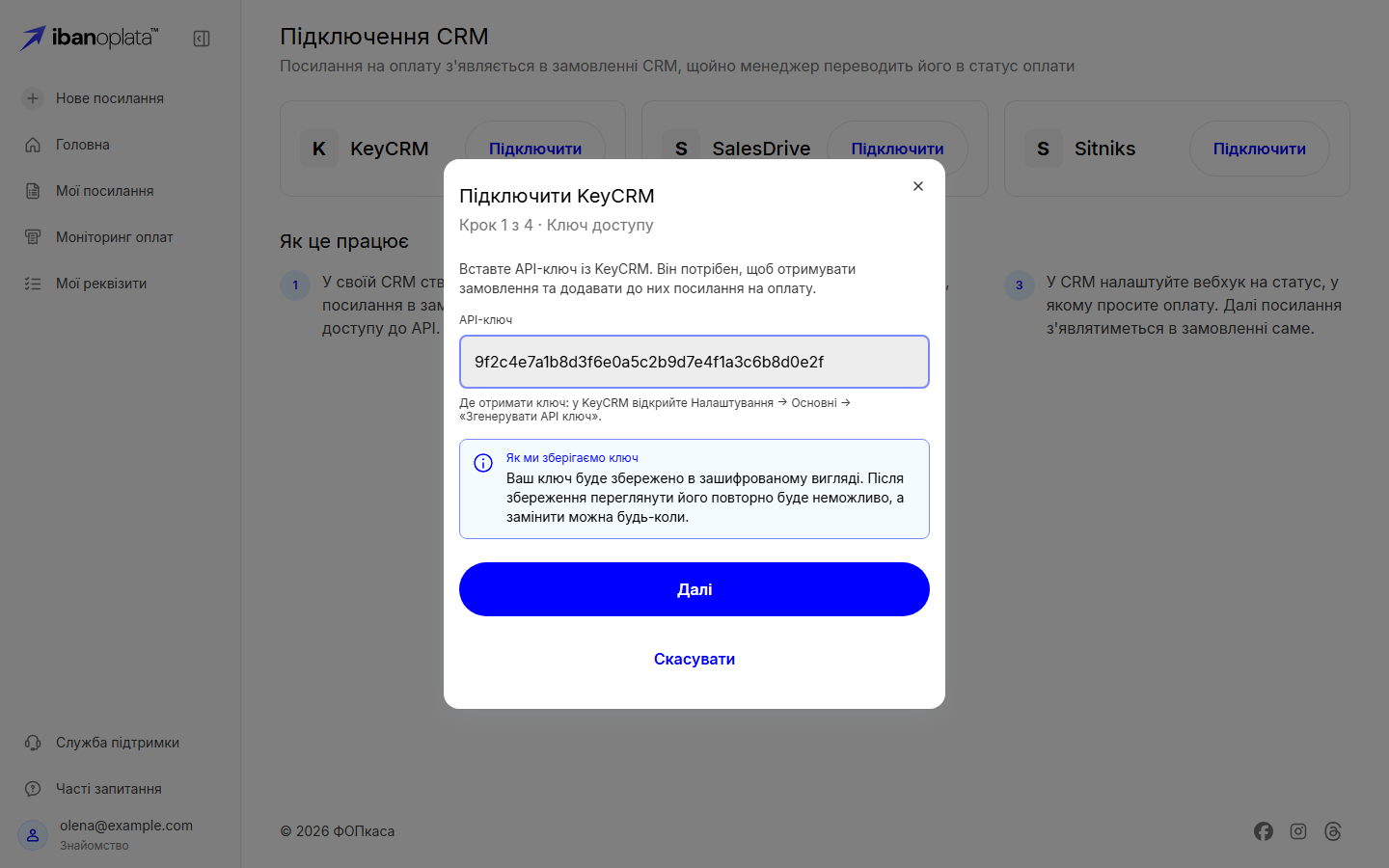
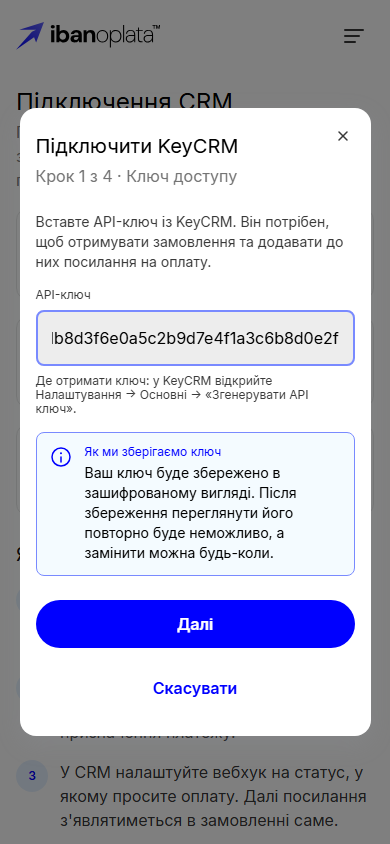
На кроці «Ключ доступу» вставте ключ у поле API-ключ і натисніть Далі. Ми перевіримо ключ запитом до KeyCRM і завантажимо список полів замовлення.
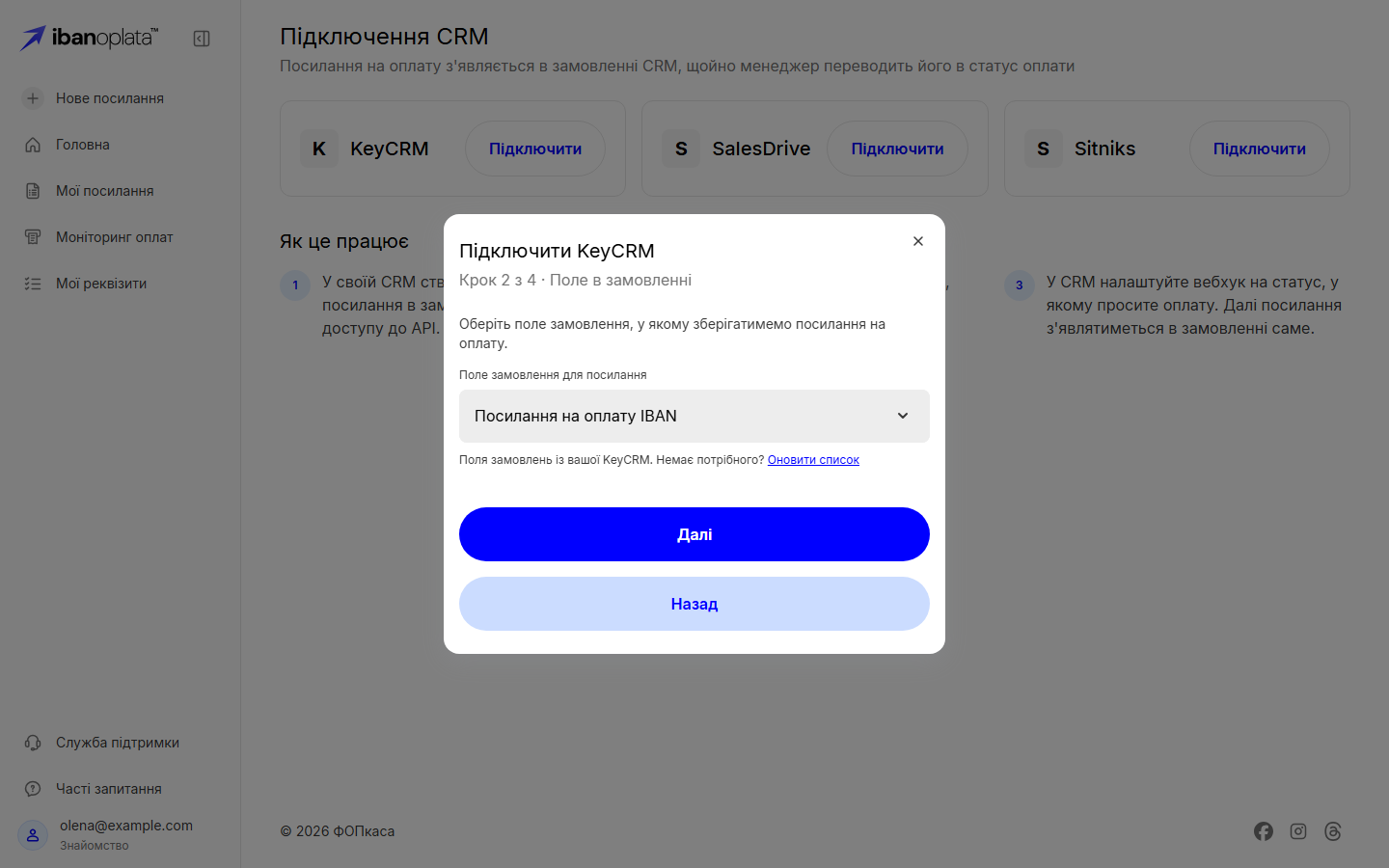
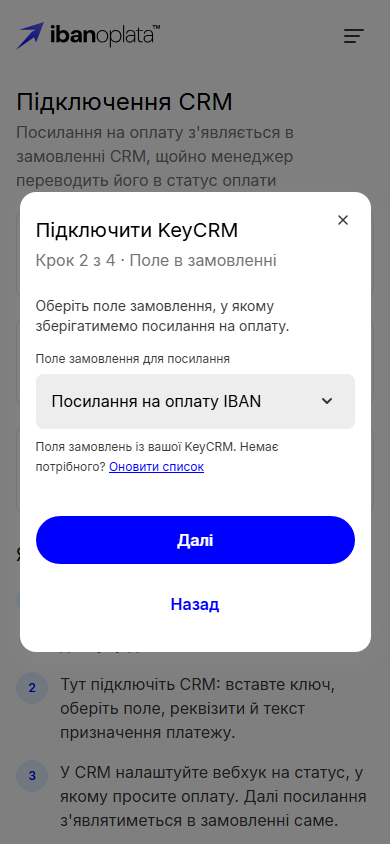
На кроці «Поле в замовленні» оберіть у полі Поле замовлення для посилання поле, створене в KeyCRM, і натисніть Далі. Немає потрібного поля — створіть його в KeyCRM і натисніть Оновити список.
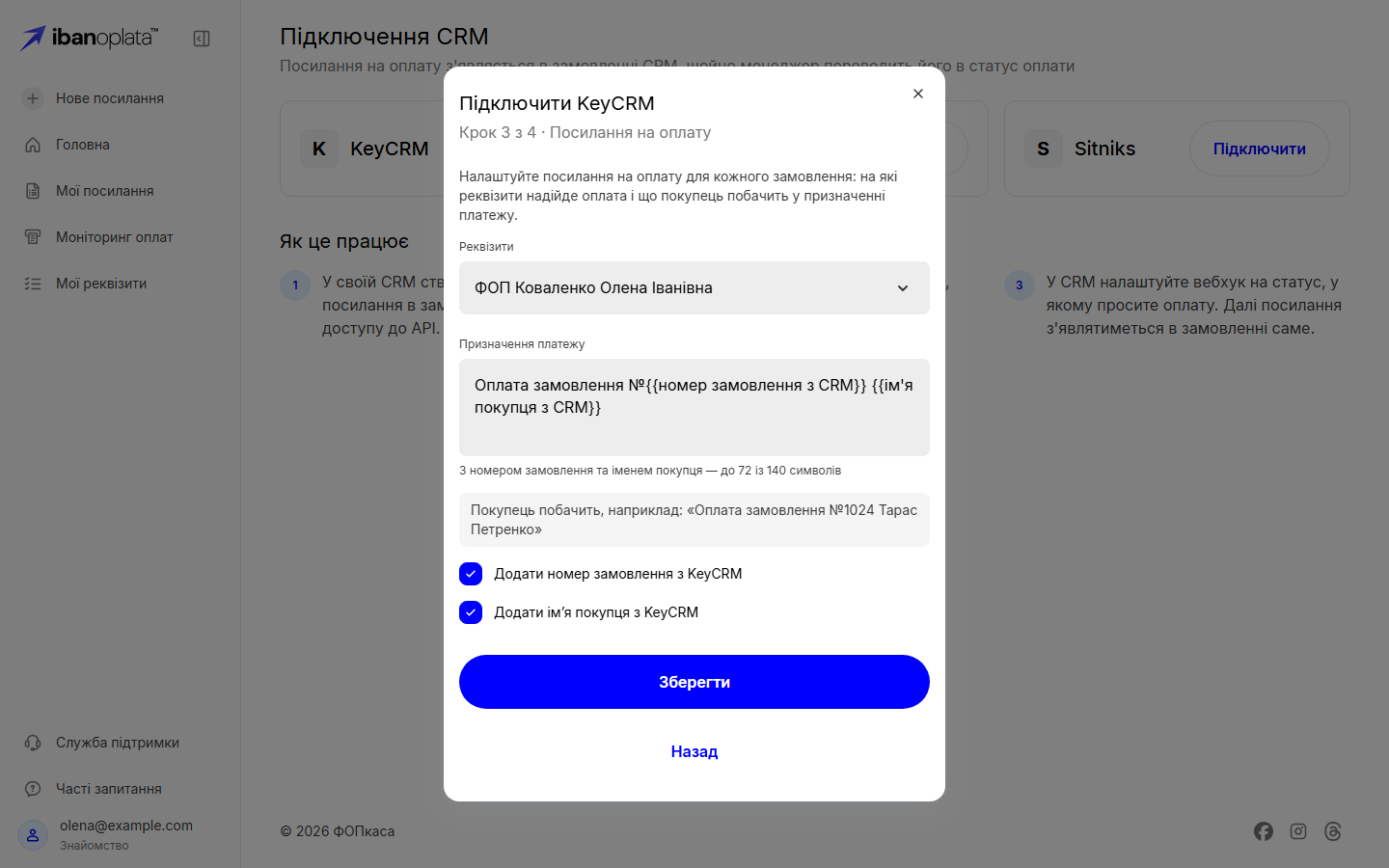
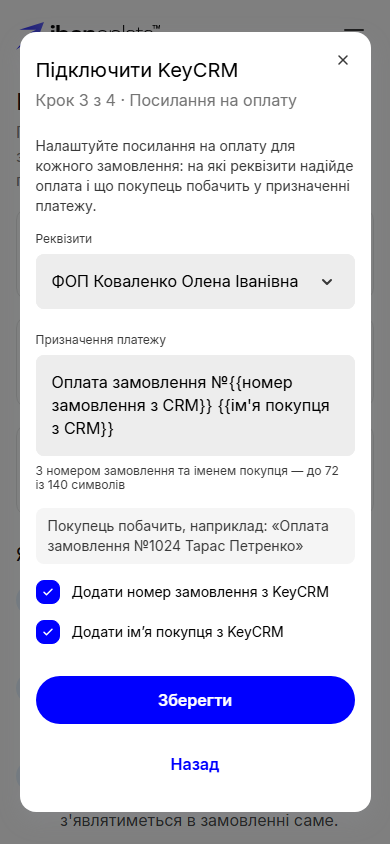
На кроці «Посилання на оплату» налаштовується посилання, яке ми створюватимемо для кожного замовлення. Оберіть Реквізити, на які прийматимете оплату, і перевірте Призначення платежу: під полем видно, як його прочитає покупець. Галочки Додати номер замовлення з KeyCRM і Додати імʼя покупця з KeyCRM додають у текст номер замовлення й імʼя покупця — їх ми підставимо з кожного замовлення.
Натисніть Зберегти. Зʼявиться «Налаштування збережено. Залишилось додати вебхук у KeyCRM, щоб посилання на оплату створювалися автоматично.» і адреса вебхука.
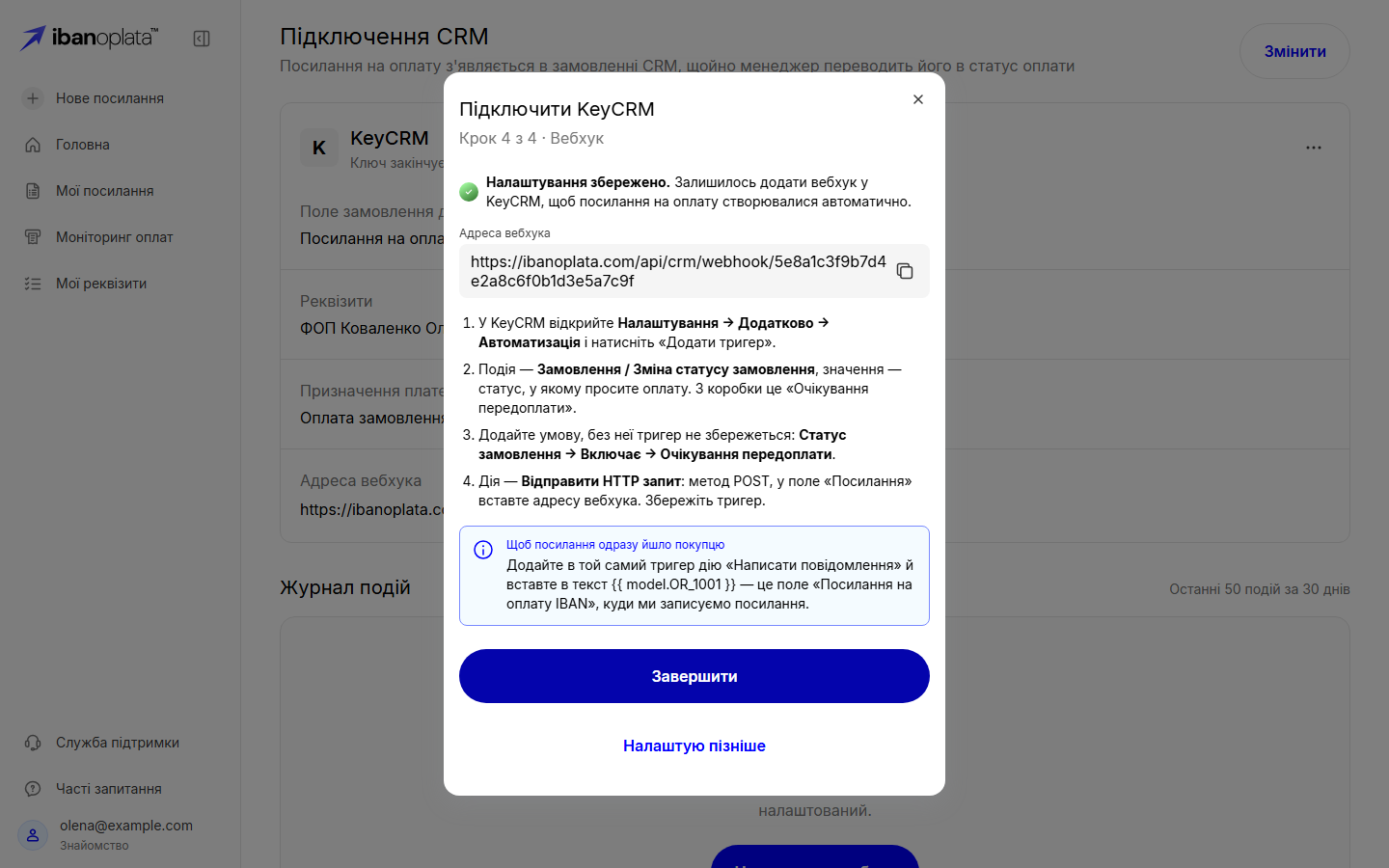
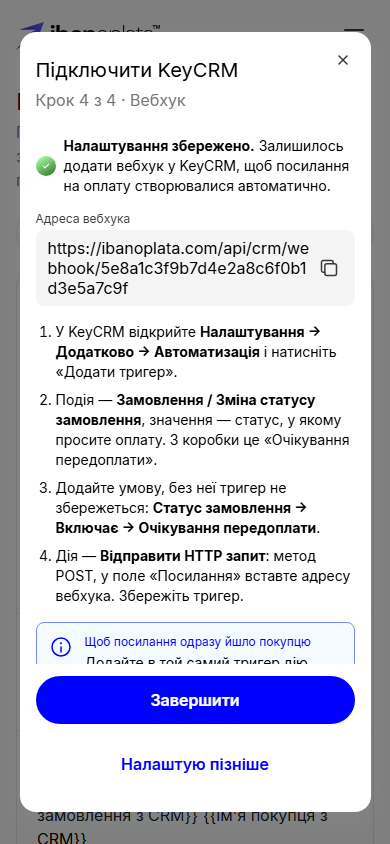
Термін дії посилань із KeyCRM — той, що вказаний у налаштуваннях кабінету для нових посилань.
Налаштувати вебхук у KeyCRM
Вебхук — це запит, яким KeyCRM повідомляє IBAN oplata, що замовлення перейшло в потрібний статус. Без нього підключення лишається в стані «Очікуємо перший виклик».
Скопіюйте адресу вебхука кнопкою копіювання поруч із нею — на останньому кроці майстра або в рядку Адреса вебхука на картці підключення. Зʼявиться повідомлення «Адресу вебхука скопійовано».
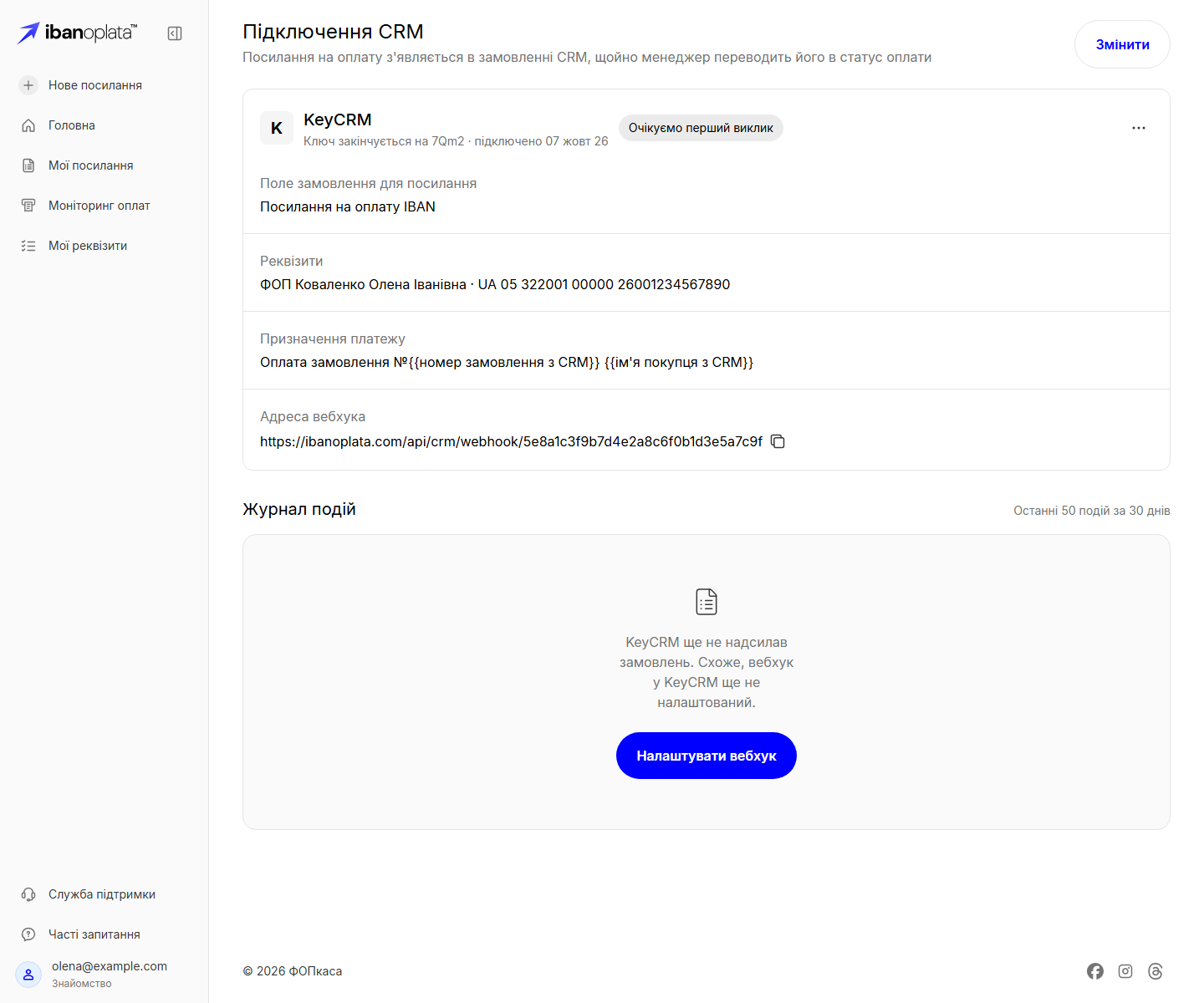
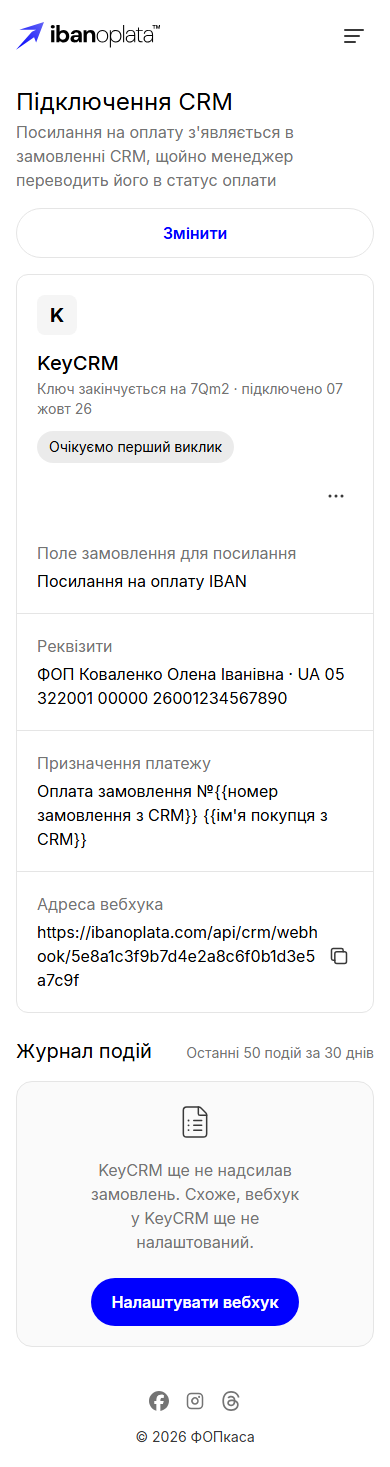
У KeyCRM відкрийте Налаштування → Додатково → Автоматизація і натисніть Додати тригер.
Подія — «Замовлення / Зміна статусу замовлення», значення — статус, у якому ви просите оплату. З коробки це «Очікування передоплати».
Додайте умову «Статус замовлення → Включає → Очікування передоплати» — без умови KeyCRM тригер не збереже.
Дія — Відправити HTTP запит: метод POST, у поле «Посилання» вставте адресу вебхука. Збережіть тригер.
Забули кроки — у меню картки підключення оберіть Як налаштувати вебхук.
Щоб посилання одразу йшло покупцю, додайте в той самий тригер дію «Написати повідомлення» і вставте в текст назву поля у фігурних дужках — точний текст показує вікно «Як налаштувати вебхук».
Журнал подій і «Повторити»
Під карткою підключення — «Журнал подій»: останні 50 подій за 30 днів. Кожен рядок каже, яке замовлення прийшло, що сталося з посиланням і чи записали ми його в KeyCRM.
- «Записано в KeyCRM» — посилання вже в полі замовлення.
- «Пропущено» — посилання не потрібне: наприклад, сума замовлення 0 ₴ або подія не про зміну статусу.
- «Не записано» або «Помилка» — посилання не потрапило в замовлення; причина написана в рядку.
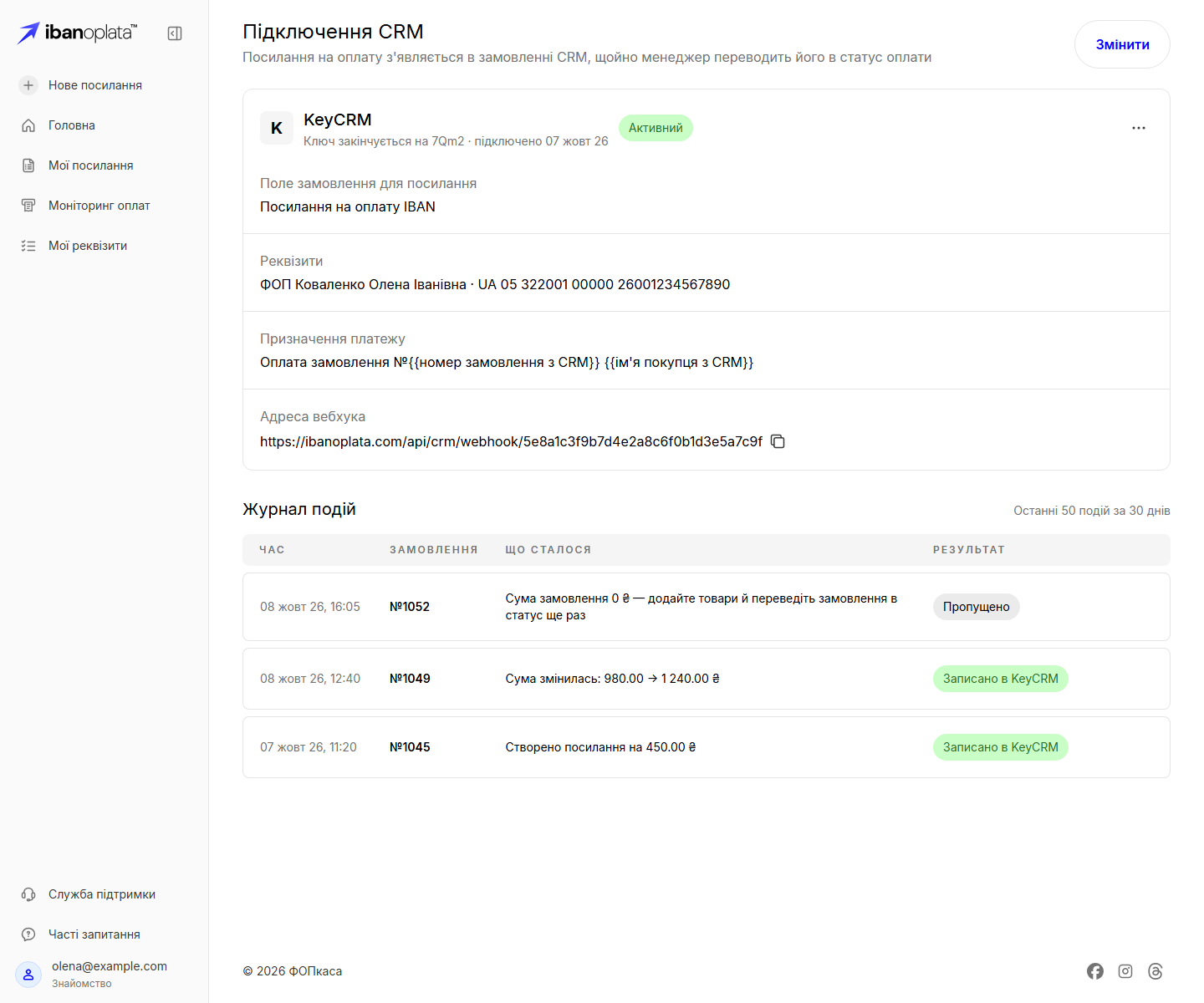
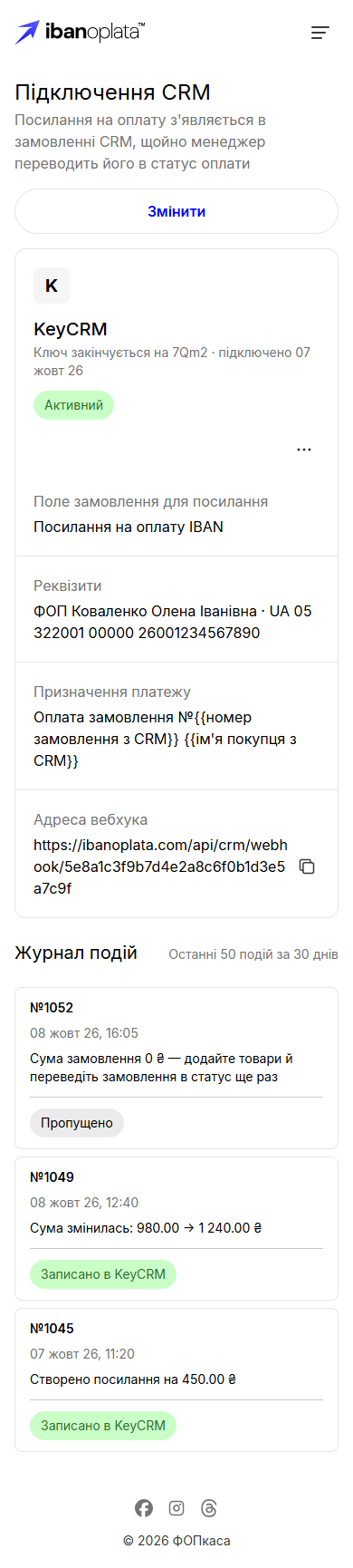
- Усуньте причину (замініть ключ, оберіть інше поле) і натисніть Повторити в рядку події. Ми заново прочитаємо замовлення з KeyCRM — зі свіжою сумою — і запишемо посилання. У журналі зʼявиться новий рядок.
Самі ми події «Не записано» не дописуємо: кожну повторюєте ви, бо частина з них могла вже втратити актуальність.
Змінити підключення
- Змінити над карткою підключення відкриває кроки «Поле в замовленні» і «Посилання на оплату» з поточними значеннями. Натисніть Зберегти — зʼявиться «Зміни збережено».
- У меню картки Замінити ключ — вставте новий ключ і натисніть Зберегти. Поле, реквізити й адреса вебхука лишаються як були.
- У меню картки Створити нову адресу вебхука — натисніть Створити. Поточна адреса перестане працювати одразу, тож вставте нову в дію «Відправити HTTP запит» тригера в KeyCRM.
- У меню картки Відключити — натисніть Відключити. Створені посилання й надалі працюватимуть, адреса вебхука перестане приймати виклики, а ключ ми видалимо. Вимкніть тригер у KeyCRM.
Підключення «Призупинено»
Якщо ми не можемо створювати чи записувати посилання, підключення стає «Призупинено», а на пошту приходить один лист. Іконка попередження поруч зі статусом пояснює причину:
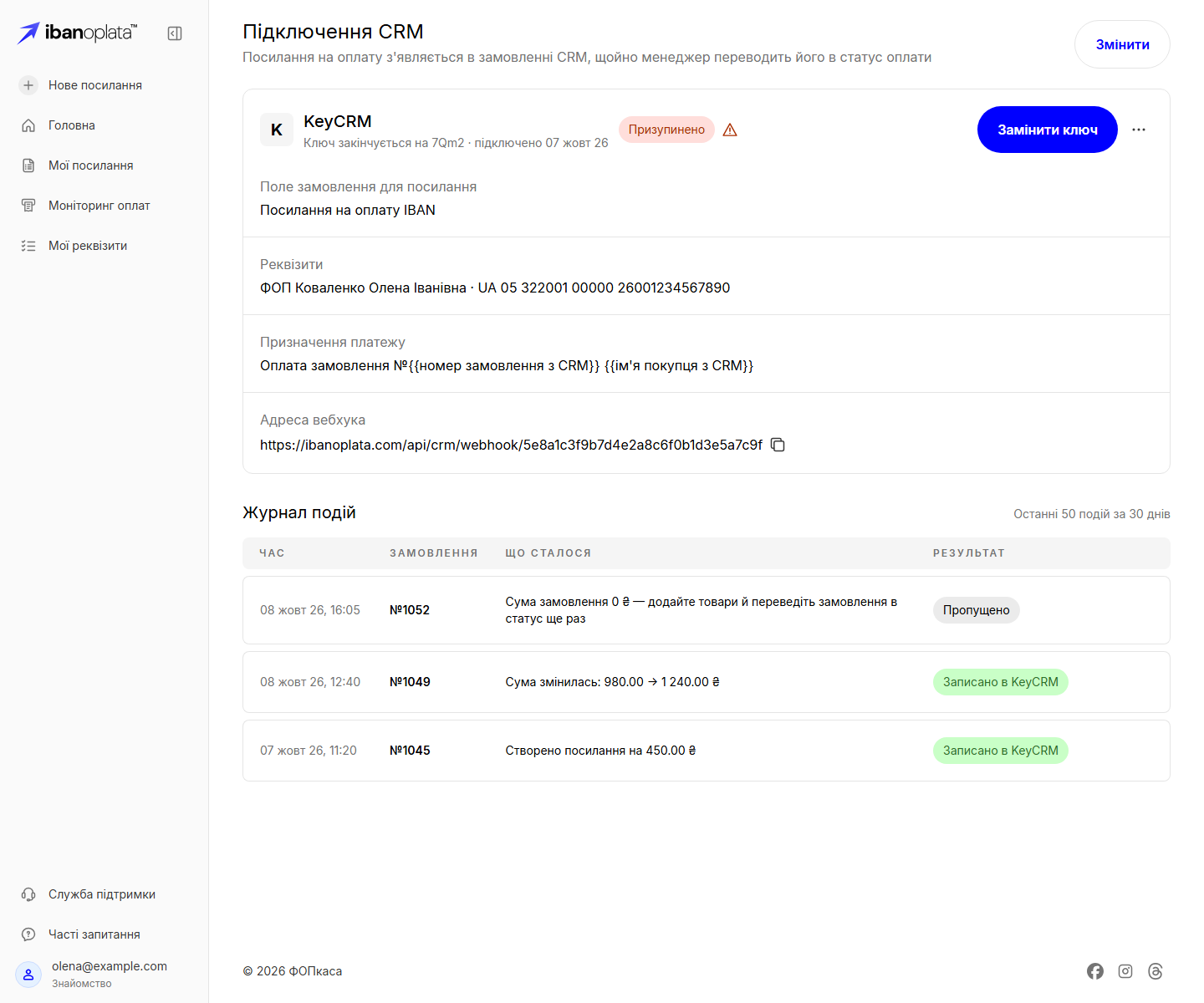
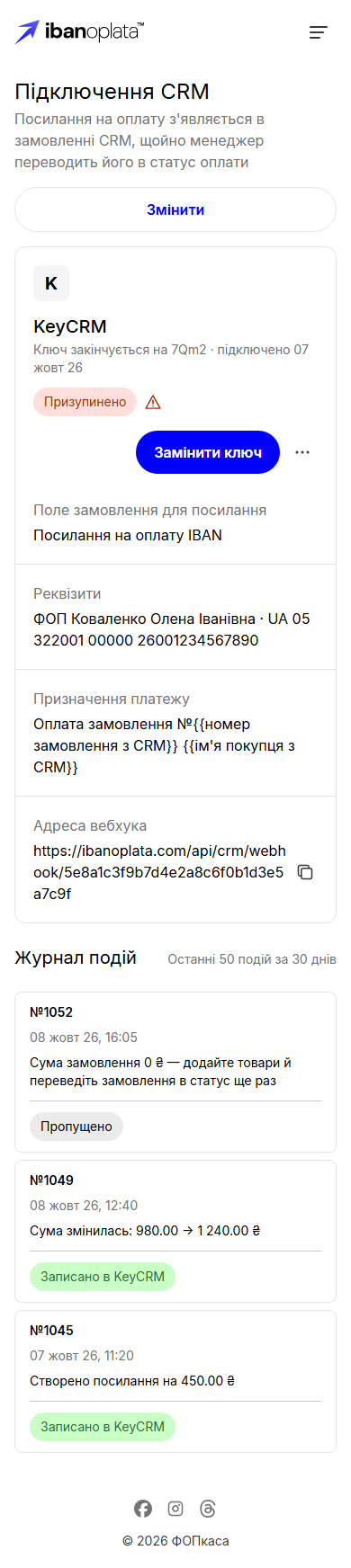
- KeyCRM не приймає ключ — найчастіше ключ перегенерували в KeyCRM. Натисніть Замінити ключ на картці.
- Поля більше немає в KeyCRM або KeyCRM не зберігає посилання в полі — оберіть інше поле через Змінити.
- Реквізити вимкнено — оберіть інші реквізити через Змінити.
- Тариф без інтеграції — налаштування збережено; оберіть тариф з інтеграцією кнопкою Обрати тариф, і підключення запрацює саме.
Якщо тариф не підходить
- На тарифі без інтеграції Підключити відкриває вікно «Потрібен тариф «Преміум»». Натисніть Обрати тариф — сторінка тарифів відкриється в новій вкладці.
SalesDrive і Sitniks
Sitniks підключається так само, своїм майстром: Як підключити Sitniks. Інтеграція із SalesDrive ще в розробці: Підключити на її картці відкриває вікно «Інтеграція ще в розробці».
- Натисніть Повідомте мене — ми напишемо на пошту акаунта, щойно інтеграція запрацює.
- Або натисніть Взяти участь у бета-тесті — ми напишемо, щойно бета-версія буде готова.
Якщо щось не так
- Під полем ключа «KeyCRM не прийняв цей ключ». Ключ скопійовано не повністю або його вже перегенерували. Скопіюйте ключ, який KeyCRM показує зараз, у Налаштування → Основні.
- «KeyCRM зараз не відповідає». KeyCRM тимчасово недоступний; спробуйте за кілька хвилин.
- Стан «Очікуємо перший виклик» не змінюється. Тригер у KeyCRM не налаштований або налаштований на інший статус. Перевірте кроки розділу «Налаштувати вебхук у KeyCRM» і переведіть тестове замовлення в потрібний статус.
- «Повторити» показує помилку. Причину ще не усунено або KeyCRM не відповів; рядок лишається в журналі, повторіть пізніше.
- Пункту «Підключення CRM» немає в меню. Інтеграція поки доступна не всім: тарифи, на яких вона працює, вказані над статтею.