
Деталі посилання і його оплати
- Доступно на ознайомчому періоді та тарифах Базовий, Стандарт і Преміум
Сторінка «Деталі посилання» збирає все про одне посилання на оплату. На вкладці Деталі — тип і сума, реквізити, призначення платежу, дата створення, термін дії й обидві нотатки. На вкладці Платежі — кожна спроба оплати за цим посиланням: призначення, дата, сума і статус. Звідси ж посилання можна скопіювати, завантажити його QR-код, дублювати, відредагувати або видалити.
Відкрити сторінку деталей посилання
- У списку Мої посилання натисніть Деталі в кінці рядка посилання (на вузькому екрані — на картці посилання). Відкриється сторінка «Деталі посилання» з підзаголовком «Загальна інформація та аналітика».
- На сторінці Моніторинг оплат натисніть номер посилання в колонці ID, наприклад «#0042». Відкриється сторінка деталей того посилання, за яким прийшла оплата.
Посилання Назад угорі сторінки повертає туди, звідки ви прийшли.
Вкладка «Деталі»
Вкладка Деталі відкривається першою і показує дані посилання такими, якими вони є зараз, з урахуванням редагувань:
- «Тип» — «Фіксована сума» або «Суму вводить платник»;
- «Сума» — сума посилання; для відкритої суми — рекомендована сума, а без неї 0 ₴;
- «Публічна назва компанії», «Юр. назва компанії або ФОП», «IBAN», «ЄДРПОУ / РНОКПП» — реквізити отримувача;
- «Призначення платежу» — текст посилання разом із тегами запиту даних платника, якщо вони є;
- «Дата створення» — коли посилання створено;
- «Термін дії» — дата і час закінчення або «Необмежений»;
- «Нотатка для покупця» і «Персональна нотатка».
Порожнє значення позначене рискою «-».
Вкладка «Платежі»
На сторінці «Деталі посилання» натисніть вкладку Платежі (повертає назад вкладка Деталі). Зʼявиться блок «Історія оплат» з юридичною назвою отримувача, IBAN і таблицею спроб оплати.
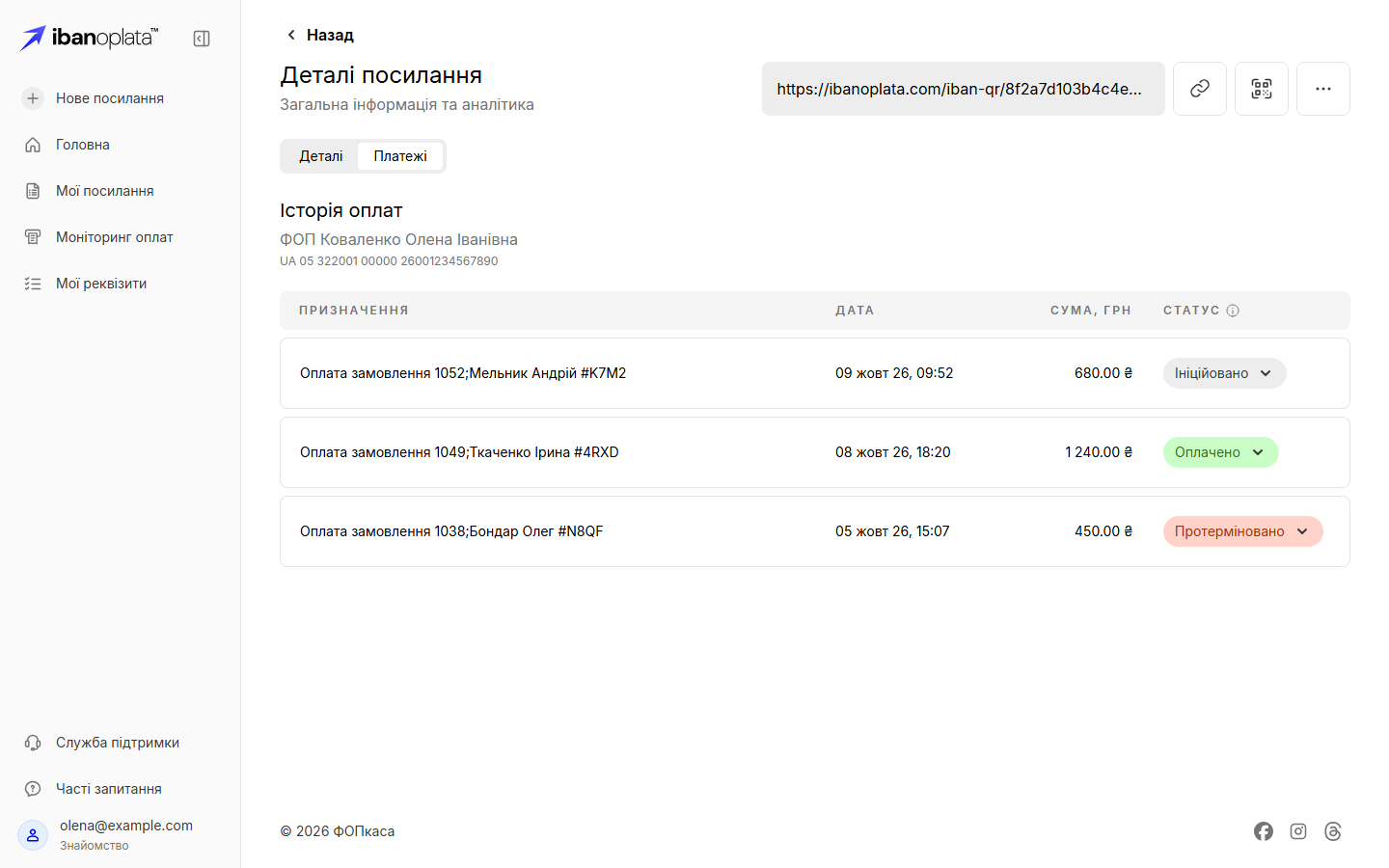
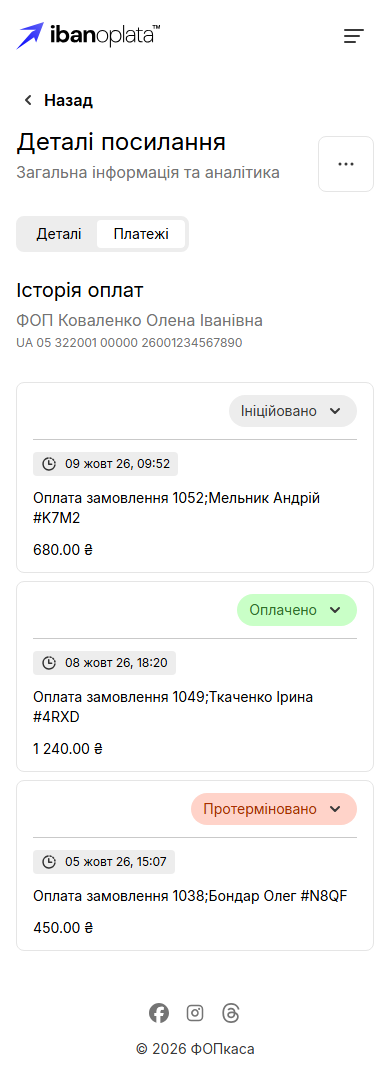
Перегляньте рядки: кожен зʼявляється, коли платник на сторінці оплати натискає Оплатити або обирає банк. Колонки таблиці:
- Призначення — призначення, яке пішло в банк: з підставленими імʼям і номером замовлення та кодом оплати, якщо він додається;
- Дата — коли платник почав оплату;
- Сума, грн — сума цієї оплати; для відкритої суми — та, яку ввів платник;
- Статус — чи підтверджена оплата.
Якщо спроб більше, ніж уміщує сторінка, під таблицею зʼявляться номери сторінок; найновіші спроби — угорі.
Рядок означає, що платник почав оплату, а не що гроші вже надійшли: це показує статус. Що означають статуси «Ініційовано», «Оплачено» і «Протерміновано» і як змінити статус вручну — у статті Статуси оплати і їх ручна зміна. Щоб статус змінювався сам, коли гроші приходять на рахунок, підключіть банк — див. Як працює моніторинг статусу оплати. Усі оплати всіх посилань одним списком — на сторінці «Моніторинг оплат».
Дії з посиланням на сторінці деталей
На широкому екрані праворуч від заголовка — поле з адресою посилання, кнопка з іконкою копіювання, кнопка з іконкою QR-коду і кнопка з трьома крапками — меню з пунктами Дублювати, Редагувати і Видалити. На вузькому екрані адреси й двох кнопок немає, а Скопіювати посилання і QR-код стоять у тому самому меню.
- Копіювання — кнопка з іконкою копіювання або пункт меню Скопіювати посилання: адреса потрапить у буфер обміну, і зʼявиться повідомлення «Посилання скопійоване».
- QR-код — відкриває вікно «QR-код для оплати за реквізитами» з готовою карткою і QR-кодом у PNG чи SVG (див. QR-код і готова картка для друку).
- Дублювати — відкриває форму «Створити посилання», заповнену даними цього посилання; після створення нового посилання ви опинитеся в списку Мої посилання.
- Редагувати — відкриває вікно «Редагувати посилання»; після Зберегти вкладка Деталі покаже нові дані.
- Видалити — відкриває вікно «Видалити посилання»; після Видалити остаточно ви повернетеся на попередню сторінку з повідомленням «Посилання успішно видалено».
Що саме можна змінити під час редагування і що бачить платник після видалення — у статті Дії з посиланням.
Якщо щось не так
- Сторінка деталей одразу повертає на попередню сторінку. Посилання видалене або не знайдене: деталі видаленого посилання не показуються.
- На вкладці «Платежі» написано «Ви ще не маєте жодного платежу.», хоча клієнт заплатив. Рядок зʼявляється, лише коли платник натискає Оплатити або обирає банк на сторінці оплати. Оплата за реквізитами, скопійованими вручну чи отриманими іншим шляхом, тут не відображається.
- Статус не змінюється на «Оплачено», хоча гроші прийшли. Що перевірити — у статті Оплата є, а статус не змінився.
- «Передплата закінчилася або ваш тариф не включає цей функціонал.» Редагувати й видаляти посилання можна, поки триває ознайомчий період або оплачена передплата; тарифи, на яких це доступно, вказані над статтею.