
Брендування сторінки оплати
- Доступно на ознайомчому періоді та тарифах Базовий, Стандарт і Преміум
- Потрібне доповнення «Брендування сторінки оплати»
Брендування змінює вигляд сторінки оплати під ваш бренд: логотип компанії поруч із назвою отримувача, власні кольори форми, кнопки Оплатити і фону сторінки, а за бажання — без логотипа й рекламного банера IBAN oplata. Дизайн обирається у формі «Створити посилання»: новий для одного посилання або збережений шаблон, який можна застосовувати до наступних посилань.
Коли потрібне брендування
Брендування доречне, коли платник має впізнати саме вас: інтернет-магазин, салон чи школа з помітним фірмовим стилем, посилання, яке стоїть на вашому сайті поруч із вашим дизайном. Логотип і знайомі кольори прибирають сумнів «куди я плачу» і роблять сторінку продовженням вашого сайту чи соцмереж. Реквізити, сума, призначення і робота кнопок банків від дизайну не змінюються.
Створити посилання з новим дизайном
У формі «Створити посилання» розгорніть Додаткові налаштування. Першим полем там стоїть Брендування сторінки оплати зі значенням «Базовий» — це стандартний вигляд сторінки.
Відкрийте поле Брендування сторінки оплати і оберіть унизу списку Новий дизайн. Зʼявиться блок «Новий дизайн».
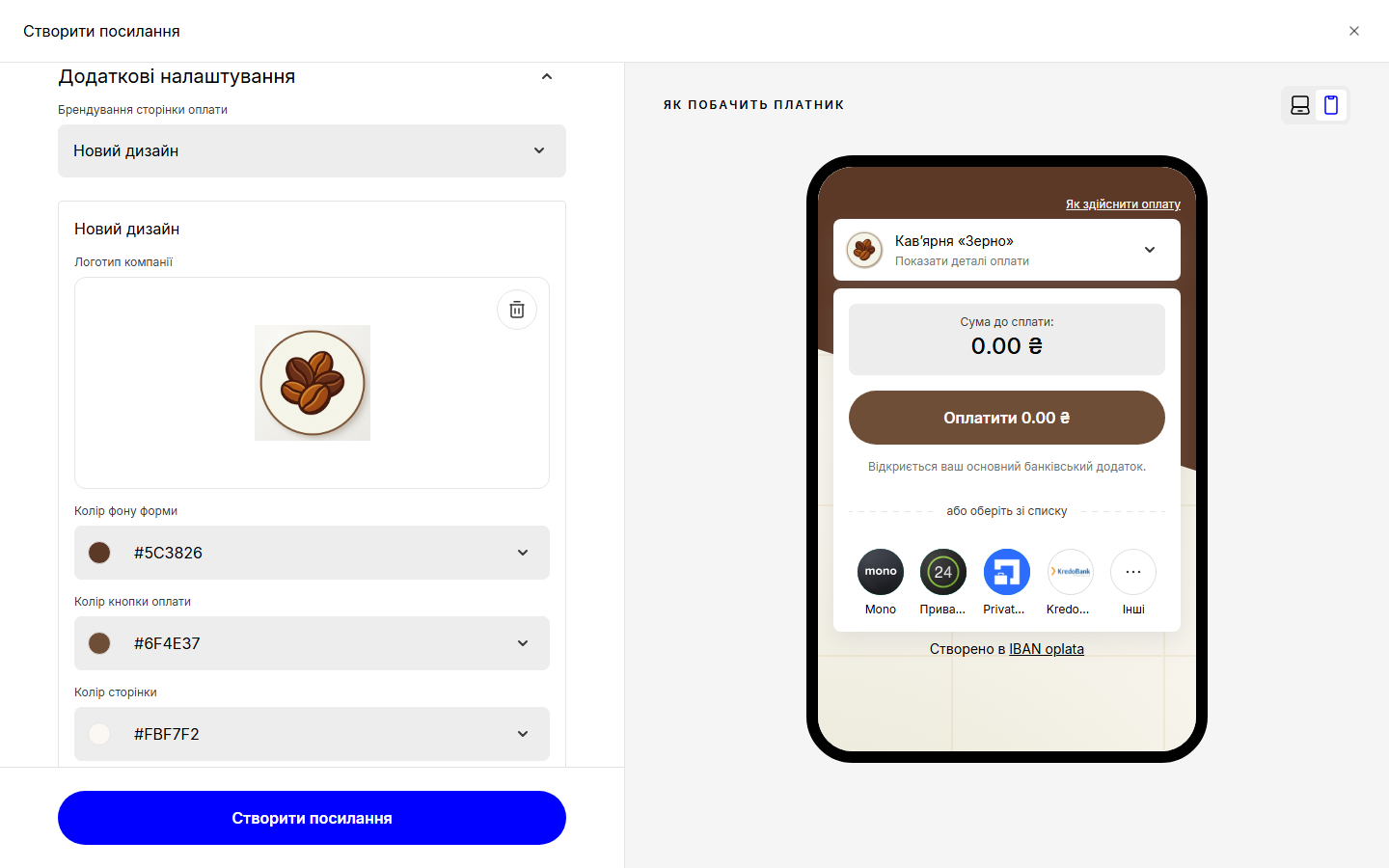
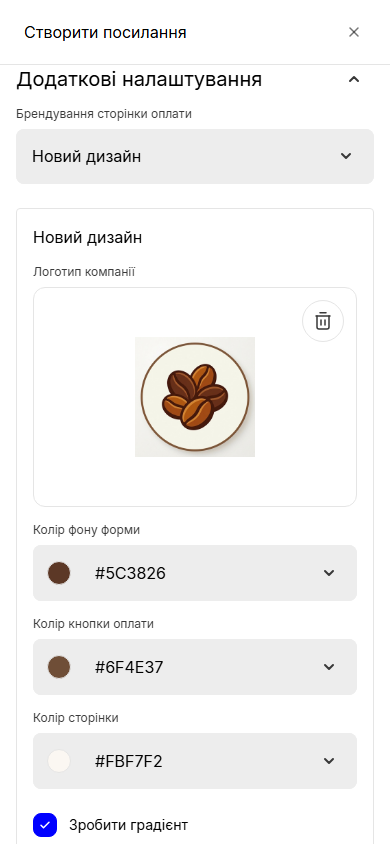
У полі Логотип компанії перетягніть зображення або натисніть, щоб обрати файл: JPG або PNG до 10 МБ, оптимальний розмір — 128×128 пікселів. Логотип завантажується одразу; кнопка з кошиком на ньому прибирає його.
Задайте Колір фону форми, Колір кнопки оплати і Колір сторінки: оберіть колір на палітрі або впишіть код у форматі «#RRGGBB». Кольори за замовчуванням дорівнюють стандартному вигляду, тож сторінка змінюється лише там, де ви щось змінили. Колір тексту на кнопці й у шапці сервіс підбирає сам, щоб текст було видно.
Прапорець Зробити градієнт (стоїть за замовчуванням) додає мʼяке світіння в кутах сторінки; без нього фон сторінки — рівного кольору.
За бажання увімкніть Приховати лого IBAN oplata — логотип сервісу зникне з шапки сторінки, і Приховати брендинг IBAN oplata — замість рекламного банера внизу сторінки лишиться маленький напис «Створено в IBAN oplata».
Щоб застосовувати цей дизайн і до наступних посилань, поставте прапорець Зберегти дизайн для повторного використання і впишіть Назва шаблону — до 100 символів.
Перевірте результат у блоці «Як побачить платник» праворуч і натисніть Створити посилання. Зʼявиться вікно «Ваше платіжне посилання створено».
Використати збережений шаблон
- У формі «Створити посилання» розгорніть Додаткові налаштування і відкрийте поле Брендування сторінки оплати.
- Оберіть шаблон за назвою — він стоїть у списку між «Базовий» і Новий дизайн. Якщо шаблон задано як брендування за замовчуванням на сторінці Налаштування, форма відкривається вже з ним — див. Брендування за замовчуванням.
- Натисніть Створити посилання.
Змінити чи видалити збережений шаблон у кабінеті поки не можна: щоб оновити вигляд, створіть новий дизайн з іншою назвою. Щоб новий шаблон отримували всі наступні посилання, оберіть його на сторінці Налаштування — інакше форма й далі пропонуватиме попередній шаблон за замовчуванням. Дизайн уже створеного посилання можна змінити у вікні «Редагувати посилання», поки доповнення підключене: обрати інший збережений шаблон або «Базовий» — див. Змінити дизайн посилання, яке вже створене. Дизайн, створений лише для одного посилання, там не змінюється: дублювання переносить його в нове посилання, і там його можна замінити.
Змінити дизайн посилання, яке вже створене
Посилання, яке ви вже надіслали клієнтам, може отримати новий вигляд за тією самою адресою. Але новий дизайн спершу треба зберегти шаблоном: створюється він лише у формі «Створити посилання», а у вікні «Редагувати посилання» й на сторінці Налаштування можна тільки обрати «Базовий» або вже збережений шаблон — Нового дизайну там немає.
- Створіть шаблон. Відкрийте форму «Створити посилання» — або в меню дій цього посилання оберіть Дублювати, щоб не вводити реквізити й суму заново, — і оформіть Новий дизайн, як описано в розділі Створити посилання з новим дизайном. Поставте прапорець Зберегти дизайн для повторного використання, впишіть Назва шаблону і натисніть Створити посилання.
- У меню дій посилання, яке хочете змінити, оберіть Редагувати. У полі Брендування сторінки оплати оберіть щойно збережений шаблон і натисніть Зберегти: сторінка оплати за тією самою адресою отримає новий вигляд.
- Посилання з першого кроку, якщо воно вам не потрібне, видаліть — див. Дії з посиланням. Шаблон від цього не зникає: він лишається у списку Брендування сторінки оплати.
- Щоб із цим шаблоном створювались і всі наступні посилання, оберіть його на сторінці Налаштування — див. Брендування за замовчуванням.
Якщо доповнення немає
Брендування — доповнення до тарифу; тарифи й доповнення, з якими воно працює, вказані над статтею. Без доповнення поле Брендування сторінки оплати у формі «Створити посилання» і у вікні «Редагувати посилання» показує «Базовий» з позначкою платної можливості, а під полем — посилання на покупку.
- У формі «Створити посилання» в Додаткових налаштуваннях або у вікні «Редагувати посилання» натисніть Активувати доповнення «Брендування сторінки оплати». Сторінка Мій тариф відкриється в новій вкладці, а заповнена форма лишиться відкритою.
- Підключіть доповнення на сторінці Мій тариф — див. Доповнення до тарифу.
- Поверніться до вкладки з формою і перезавантажте її, щоб зʼявився вибір дизайну.
Що побачить платник
Платник бачить сторінку оплати у ваших кольорах: ваш логотип замість стандартної іконки поруч із назвою отримувача, кнопку Оплатити вашого кольору і ваш фон. Якщо ввімкнено Приховати лого IBAN oplata, у шапці сторінки немає логотипа сервісу; якщо Приховати брендинг IBAN oplata — унизу замість банера «Лінки на оплату — це зручно!» стоїть лише «Створено в IBAN oplata». Дизайн має лише посилання, створене з ним: решта ваших посилань виглядає як раніше.
Якщо щось не так
- «Оберіть файл JPG або PNG розміром до 10 МБ». Файл іншого формату або завеликий. Збережіть логотип як JPG чи PNG меншого розміру.
- «Не вдалося завантажити логотип. Спробуйте ще раз». Завантаження перервалося. Спробуйте ще раз; якщо повторюється — перевірте зʼєднання.
- «Вкажіть 'Назву шаблону'». Прапорець Зберегти дизайн для повторного використання стоїть, а назви немає. Впишіть назву або зніміть прапорець.
- «Шаблон з такою назвою вже існує.» Назви шаблонів не повторюються. Оберіть наявний шаблон у полі Брендування сторінки оплати або дайте новому іншу назву.
- «Невірний формат кольору». Код кольору має вигляд «#» і шість символів 0–9 або A–F, наприклад «#0027FF».
- «Функція брендингу платіжних сторінок доступна лише за наявності відповідного доповнення до передплати.» Доповнення в компанії немає або воно закінчилося. Підключіть його на сторінці Мій тариф або оберіть дизайн «Базовий».