
Як створити посилання з фіксованою сумою
- Доступно на всіх тарифах, включно з Безкоштовним
Посилання з фіксованою сумою — основний тип посилання на оплату: суму задаєте ви, і платник не може її змінити. Ви обираєте реквізити, вказуєте суму і призначення платежу, натискаєте Створити посилання — і отримуєте адресу сторінки оплати та QR-код, які надсилаєте клієнту. Платник відкриває посилання на смартфоні й потрапляє в банківський застосунок, де реквізити, сума і призначення вже заповнені. Посилання лишається чинним і після оплати, доки ви його не видалите або не мине його термін дії.
Коли обирати фіксовану суму
Фіксована сума підходить для оплати конкретного замовлення, рахунку, товару чи послуги з відомою ціною: платник не помилиться в сумі, а ви отримаєте рівно стільки, скільки вказали. Одне посилання з фіксованою сумою можна надіслати кільком клієнтам — кожен заплатить ту саму суму. Якщо ціна наперед невідома або в кожного платника своя (збори, донати, оплата на касі за роздрукованою QR-карткою), створіть посилання з відкритою сумою.
Створити посилання
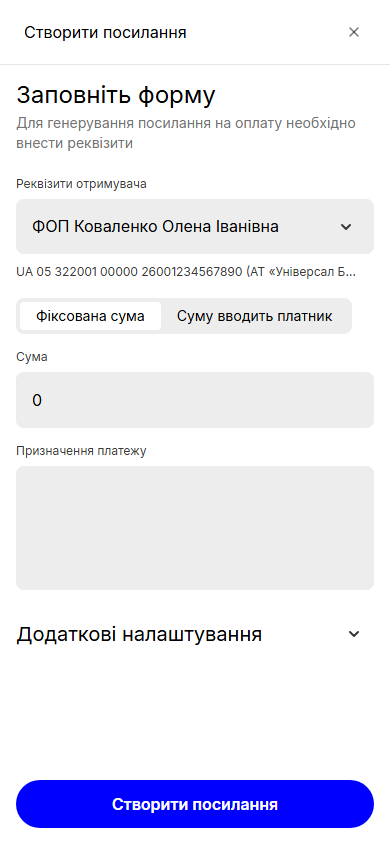
У боковому меню кабінету натисніть Нове посилання або на сторінці Мої посилання — кнопку Створити посилання; та сама кнопка є на сторінці Головна в блоці «Нове посилання». Відкриється форма «Створити посилання».
У полі Реквізити отримувача оберіть збережені реквізити: під полем зʼявляться IBAN і назва банку. Форма заздалегідь обирає реквізити, з якими ви створили останнє посилання в цьому браузері.
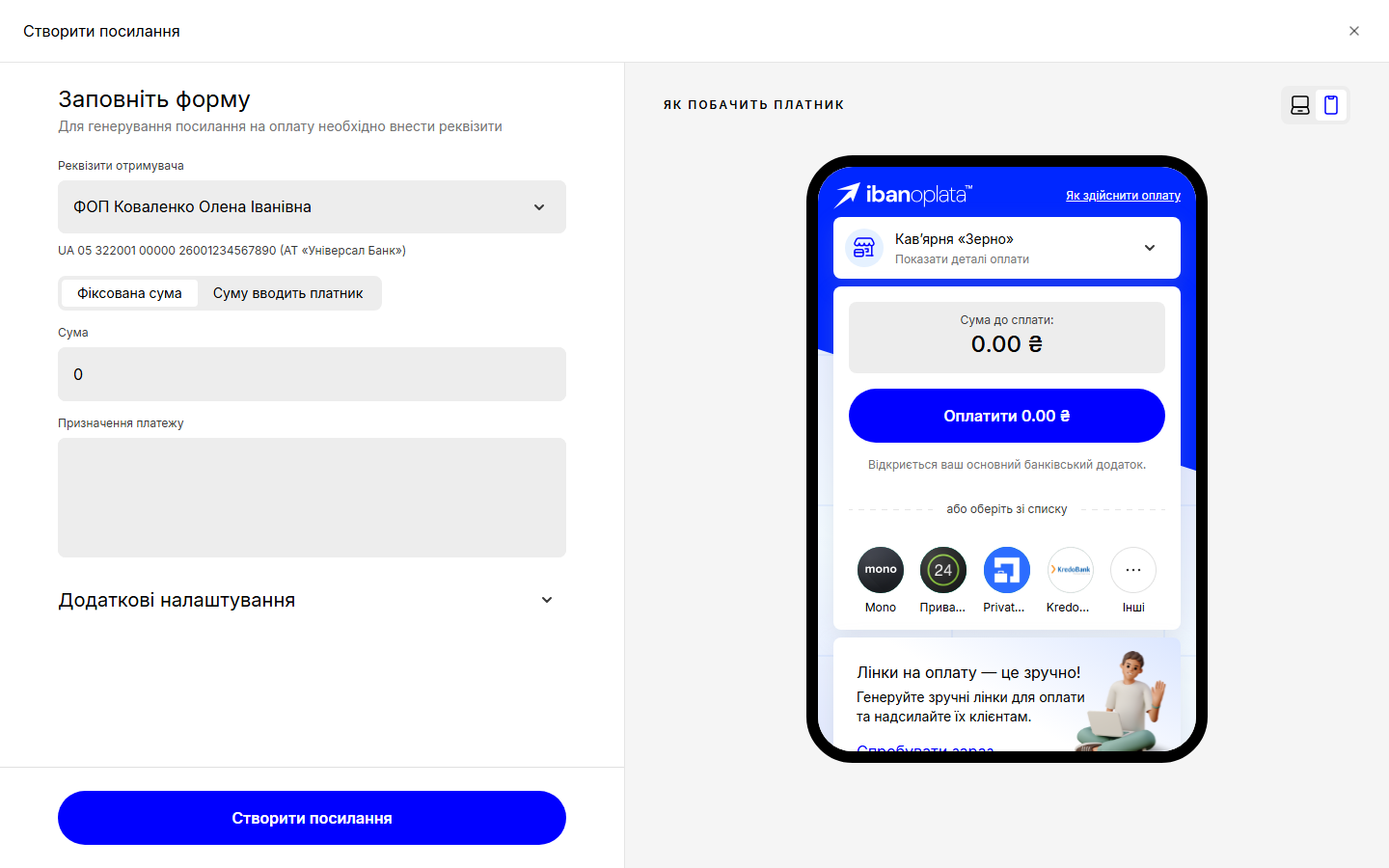
Щоб узяти інші реквізити, оберіть унизу списку Нові реквізити і заповніть поля Публічна назва компанії (необов’язково), Юридична назва компанії або ФОП, ЄДРПОУ/РНОКПП та IBAN. Якщо збережених реквізитів ще немає, ці поля показуються одразу. Нові реквізити збережуться разом із посиланням і зʼявляться на сторінці Мої реквізити.
Залиште над полем суми вкладку Фіксована сума і в полі Сума вкажіть суму в гривнях; можна з копійками. Сума має бути більшою за нуль.
У полі Призначення платежу напишіть, за що платіж, — до 140 символів. Цей текст платник побачить на сторінці оплати, і саме він піде в банківський переказ. Форма підставляє призначення з вашого попереднього посилання; що писати — у статті Призначення платежу: що писати.
За потреби розгорніть Додаткові налаштування: там вмикаються запит імені й номера замовлення, нотатка для покупця і персональна нотатка та термін дії посилання.
На широкому екрані праворуч від форми перевірте блок «Як побачить платник»: це сторінка оплати в тому вигляді, в якому її відкриє платник. Дві іконки над ним перемикають вигляд на телефоні й на компʼютері.
Натисніть Створити посилання. Ви повернетеся на сторінку, з якої відкрили форму, і там зʼявиться вікно «Ваше платіжне посилання створено».
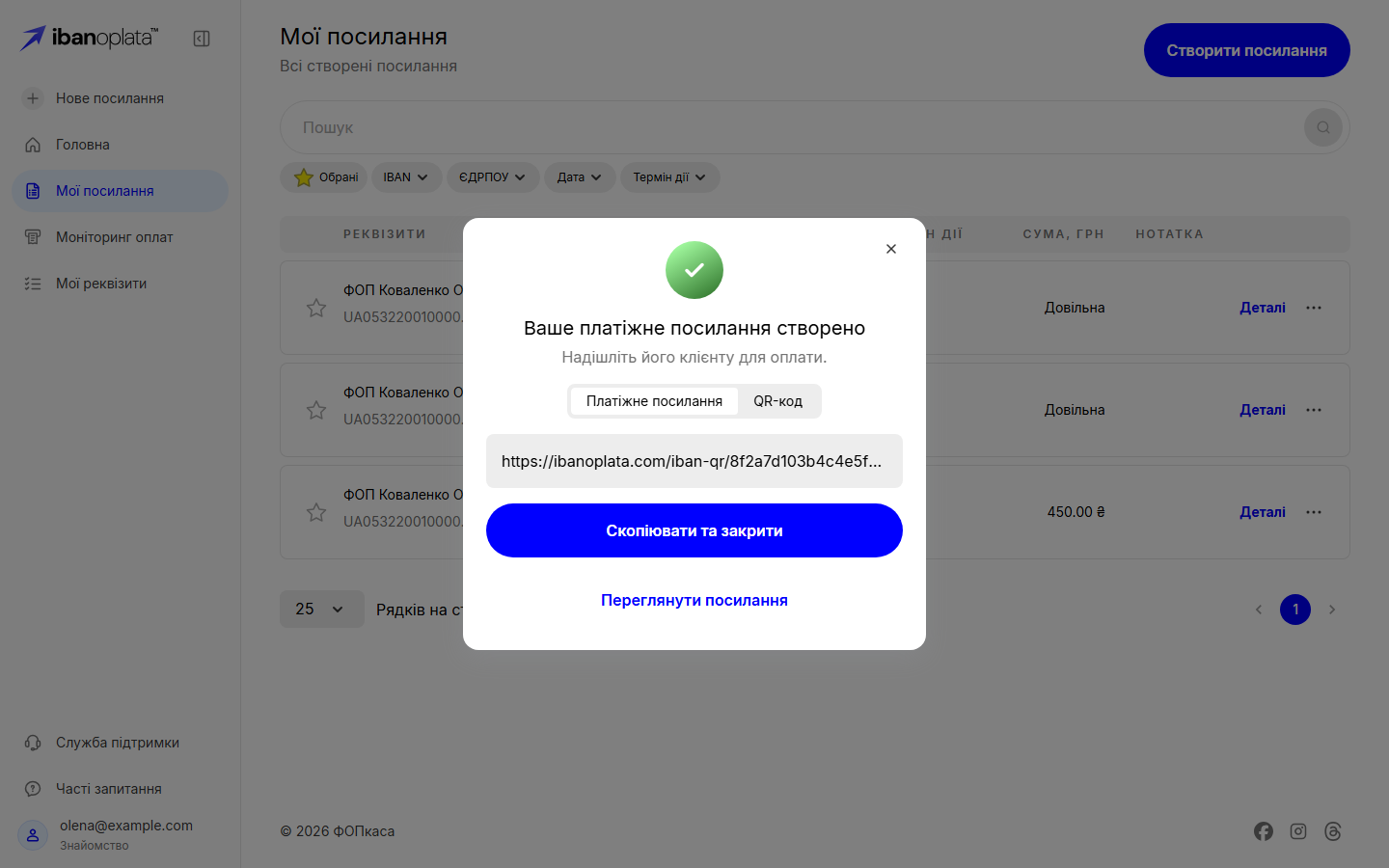
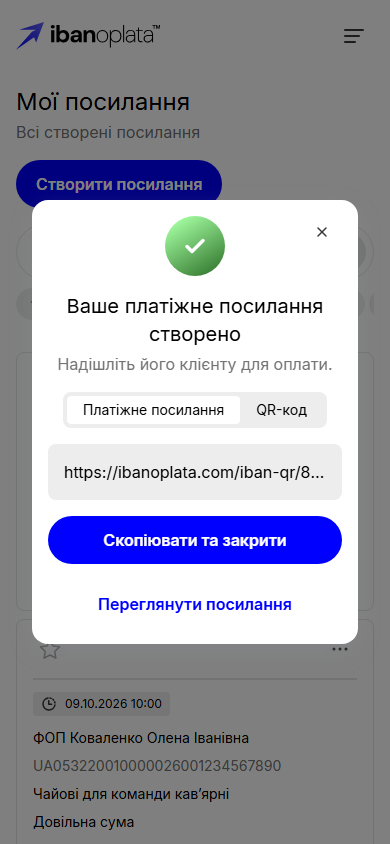
На вкладці Платіжне посилання натисніть Скопіювати та закрити — посилання вже в буфері обміну, зʼявиться повідомлення «Посилання скопійоване»; надішліть його клієнту. Кнопка Переглянути посилання відкриває сторінку оплати в новій вкладці.
Щоб отримати QR-код, перейдіть у тому самому вікні на вкладку QR-код і натисніть на сам QR — зображення PNG завантажиться на пристрій.
Нове посилання зʼявиться першим у списку Мої посилання. Готову картку для друку з QR-кодом і QR-код у форматі SVG можна завантажити пізніше з меню рядка — див. QR-код і готова картка для друку.
Що побачить платник
Платник бачить назву отримувача (публічну назву, якщо ви її вказали), реквізити, суму і призначення платежу та кнопку Оплатити із сумою на ній. Змінити суму платник не може. На смартфоні кнопка Оплатити відкриває основний банківський застосунок з уже заповненими реквізитами, сумою і призначенням платежу, а нижче можна обрати інший банк зі списку. На компʼютері замість цього показується QR-код, який платник сканує телефоном. Якщо ви додали нотатку для покупця, платник побачить її в блоці «Зверніть увагу!»; якщо ввімкнули запит імені чи номера замовлення — заповнить ці поля перед оплатою.
Якщо щось не так
- Під полем суми зʼявилося «Вкажіть 'Суму'». Сума в посиланні з фіксованою сумою має бути більшою за нуль. Якщо суму має ввести платник, оберіть вкладку Суму вводить платник — див. Як створити посилання з відкритою сумою.
- Форма показує повідомлення про тариф або передплату, посилання не створюється. Посилання з фіксованою сумою створюється на будь-якому тарифі; відмову дає запит імені чи номера замовлення в Додаткових налаштуваннях — це платна можливість. Зніміть ці прапорці або оберіть інший тариф на сторінці Тарифи (пункт меню Мій тариф). Тексти відмов і що з ними робити — у статті Посилання не створюється: повідомлення про тариф.
- «Створення посилання для вказаних реквізитів недоступне. Зверніться до служби підтримки.» Посилання на ці реквізити заблоковане; що це означає — у статті Реквізити заблоковано.
- «Операції за реквізитами IBAN … тимчасово призупинено.» Реквізити з цим IBAN призупинені. Відновіть їх на сторінці Мої реквізити — див. Призупинити й відновити реквізити.
- У полі «Реквізити отримувача» немає потрібних реквізитів. Призупинених реквізитів форма не пропонує. Якщо ж закінчився ознайомчий період або передплата, форма не пропонує збережених реквізитів зовсім: введіть ті самі реквізити в поля, і посилання створиться на них.