
Дії з посиланням
- Доступно на ознайомчому періоді та тарифах Базовий, Стандарт і Преміум
У списку Мої посилання кожне посилання має меню дій — кнопку з трьома крапками в кінці рядка: Скопіювати посилання, QR-код, Дублювати, Редагувати і Видалити. Копіювання і QR-код не змінюють посилання; дублювання створює нове посилання з тими самими даними; редагування змінює суму, призначення і додаткові налаштування за тією самою адресою, але не реквізити; видалення робить посилання недоступним для оплати остаточно.
Де знайти дії з посиланням
Меню дій — кнопка з трьома крапками в кінці рядка посилання в списку Мої посилання; на вузькому екрані — на картці посилання. Таке саме меню є в блоці нещодавніх посилань на сторінці Головна. Ті самі дії доступні й на сторінці деталей посилання — див. Деталі посилання і його оплати.
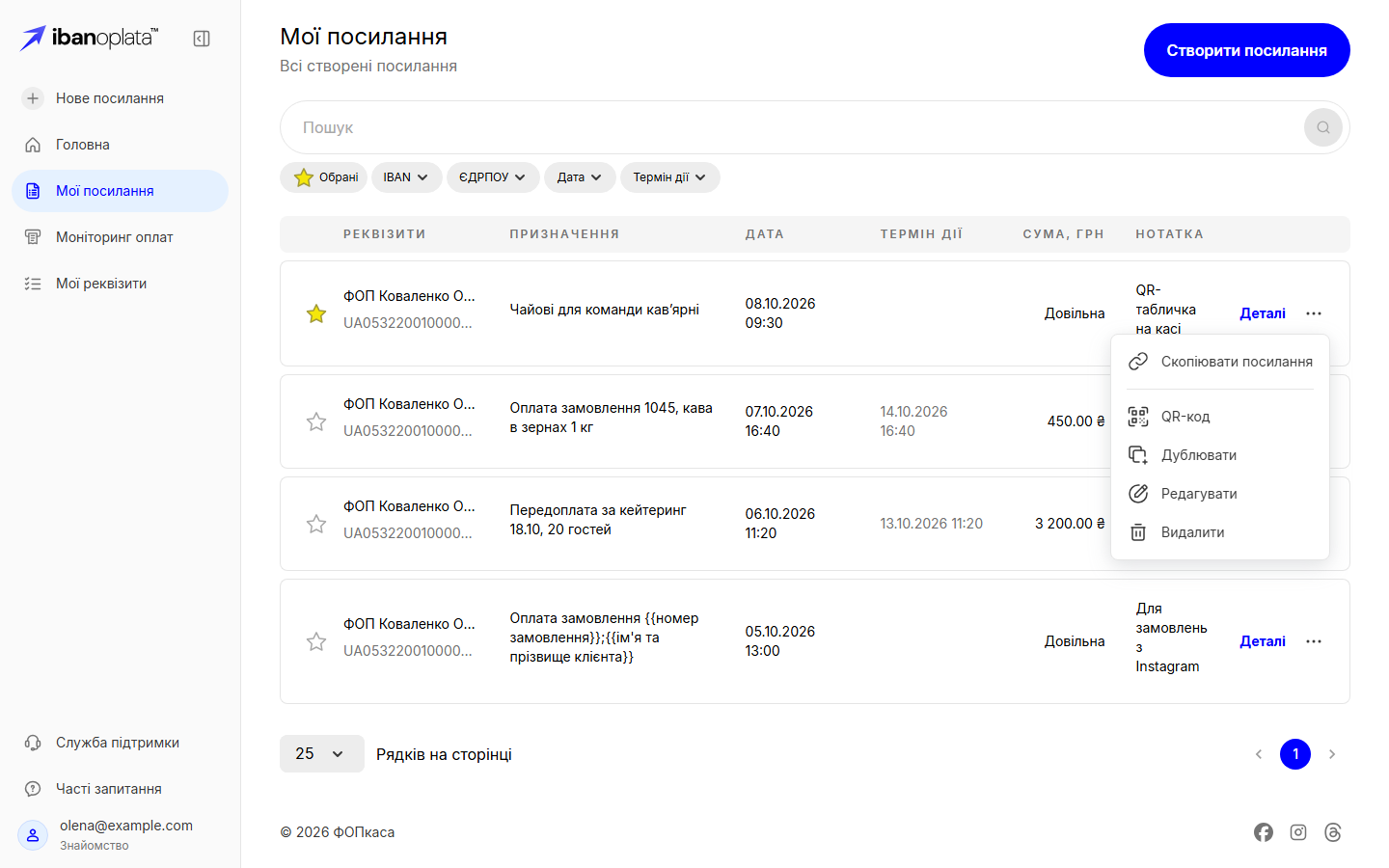
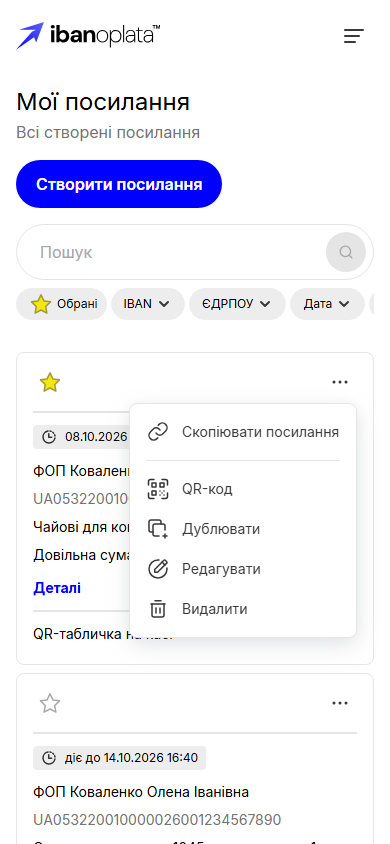
Скопіювати посилання
- У меню дій оберіть Скопіювати посилання. Адреса посилання потрапить у буфер обміну, і зʼявиться повідомлення «Посилання скопійоване».
- Вставте посилання в повідомлення клієнту.
Адреса посилання не змінюється ні після копіювання, ні після редагування, тож скопійоване раніше посилання лишається робочим.
Відкрити QR-код посилання
- У меню дій оберіть QR-код. Відкриється вікно «QR-код для оплати за реквізитами» з вкладками Готова картка і Тільки QR-код.
Як завантажити картку для друку або QR-код у PNG чи SVG — у статті QR-код і готова картка для друку.
Дублювати посилання
Дублювання створює нове посилання на основі наявного — зручно, коли треба змінити лише суму, реквізити чи призначення, а решту лишити.
- У меню дій оберіть Дублювати. Відкриється форма «Створити посилання», заповнена даними оригіналу: реквізити, тип суми й сума, призначення платежу, запит даних платника, обидві нотатки і термін дії тієї самої тривалості, відлічений від моменту дублювання.
- Змініть те, що потрібно.
- Натисніть Створити посилання. Зʼявиться вікно «Ваше платіжне посилання створено» з новою адресою; оригінальне посилання лишається без змін.
Якщо реквізити оригіналу призупинені, форма покаже їх полями нових реквізитів, але створити посилання на них не вийде, доки ви не відновите реквізити на сторінці Мої реквізити.
Редагувати посилання
- У меню дій оберіть Редагувати. Відкриється вікно «Редагувати посилання» з попередженням «Клієнт уже міг оплатити або почати процес оплати цього посилання. Зміни, які ви вносите, будуть застосовані лише в тому випадку, якщо клієнт ще не почав процес оплати.»
- Під попередженням — дата створення, юридична назва отримувача і IBAN. Їх змінити не можна.
- Змініть потрібне: тип суми (Фіксована сума або Суму вводить платник) і Сума чи Рекомендована сума, Призначення платежу, прапорці запиту імені й номера замовлення, Встановити термін дії посилання з датою і часом у полі Термін дії, Додати нотатку (клієнт її не побачить) — персональна нотатка, і Додати нотатку для покупця.
- Натисніть Зберегти. Посилання лишається за тією самою адресою, і кожен, хто відкриє його після цього, побачить нові дані. Платник, який уже натиснув Оплатити, отримав у банк попередні.
Реквізити в створеному посиланні не змінюються. Щоб прийняти оплату на інші реквізити, дублюйте посилання, оберіть у формі потрібні реквізити, створіть нове посилання, а старе видаліть.
Відкрита сума і запит даних платника — платні можливості: якщо ваш тариф їх не дає, вікно не збереже посилання з ними (див. Запит імені, прізвища та номера замовлення у платника).
Видалити посилання
- У меню дій оберіть Видалити. Відкриється вікно «Видалити посилання» з попередженням «Клієнт міг уже здійснити оплату або розпочати процес оплати за цим посиланням. Його видалення вплине лише на майбутні платежі й не змінить статус уже оплачених або тих, що наразі перебувають у процесі оплати.» і карткою посилання: термін дії, отримувач, IBAN, призначення, сума, персональна нотатка.
- Переконайтеся, що видаляєте потрібне посилання, і натисніть Видалити остаточно. Посилання зникне зі списку Мої посилання і зі сторінки Головна.
Відновити видалене посилання не можна. Платник, який відкриє його або відсканує його QR-код, побачить «Продавець деактивував посилання для оплати за IBAN. Будь ласка, зверніться до продавця, щоб отримати нове посилання.» Якщо посилання з тими самими даними ще знадобиться, дублюйте його перед видаленням.
Якщо щось не так
- «Передплата закінчилася або ваш тариф не включає цей функціонал.» Редагувати, видаляти посилання й позначати їх зірочкою можна, поки триває ознайомчий період або оплачена передплата; тарифи, на яких це доступно, вказані над статтею. Оберіть тариф на сторінці Тарифи (пункт меню Мій тариф).
- Вікно редагування не зберігає зміни і показує «Дата має бути в майбутньому». Термін дії посилання вже минув, а прапорець Встановити термін дії посилання лишився. Оберіть нову дату або зніміть прапорець — див. Термін дії посилання.
- Вікно редагування показує повідомлення про тариф. У посиланні ввімкнено відкриту суму або запит даних платника, а тариф цих можливостей не дає. Оберіть Фіксована сума і зніміть прапорці запиту або змініть тариф.
- «Помилка копіювання». Браузер не дав доступу до буфера обміну. Відкрийте посилання через Деталі і скопіюйте адресу звідти, або спробуйте в іншому браузері.