
Як підключити SalesDrive
- Доступно на ознайомчому періоді та тарифі Преміум
- Бетаможливість поки доступна не всім користувачам
Після підключення SalesDrive посилання на оплату зʼявляється в заявці саме: менеджер переводить заявку в статус, у якому ви просите оплату, SalesDrive повідомляє про це IBAN oplata, і за кілька секунд у полі заявки лежить готове посилання на суму заявки. У SalesDrive для цього потрібні поле заявки, окремий API-ключ і вебхук; у кабінеті — майстер із чотирьох кроків.
Коли це потрібно
- Ви ведете заявки в SalesDrive і щоразу створюєте посилання на оплату вручну, копіюючи суму й номер заявки.
- Ви хочете, щоб посилання зʼявлялося в заявці, щойно менеджер перевів її в статус оплати, без участі людини.
Одне посилання відповідає одній заявці: якщо сума заявки в SalesDrive зміниться і заявка знову перейде в той самий статус, сума посилання оновиться, а адреса лишиться тією самою. Якщо за посиланням уже оплатили, суму не змінюємо.
Підготувати SalesDrive: поле й ключ
- У SalesDrive відкрийте Установки → Налаштування заявок і натисніть + Додати поле заявок. Тип — «Посилання», група й назва — будь-які, наприклад «Посилання на оплату IBAN». Поле типу «Посилання» можна відкрити натисканням.
- Відкрийте Установки → Загальні налаштування і інтеграції → Інші сервіси → {API} → API-ключі і натисніть + Створити API-ключ на рівні бази заявок. Назва — будь-яка, права — Заявки: читання і Заявки: редагування. Збережіть і скопіюйте ключ.
Ключ створюйте в тій базі заявок, у якій просите оплату: ключ бачить лише свою базу. Готовий ключ «Для інтеграції із сайтом» не підійде: він уміє записувати заявки, але не читати їх, а без читання ми не покажемо список ваших полів. IBAN oplata зберігає ключ зашифрованим і показує лише 4 останні символи.
Підключити SalesDrive у кабінеті
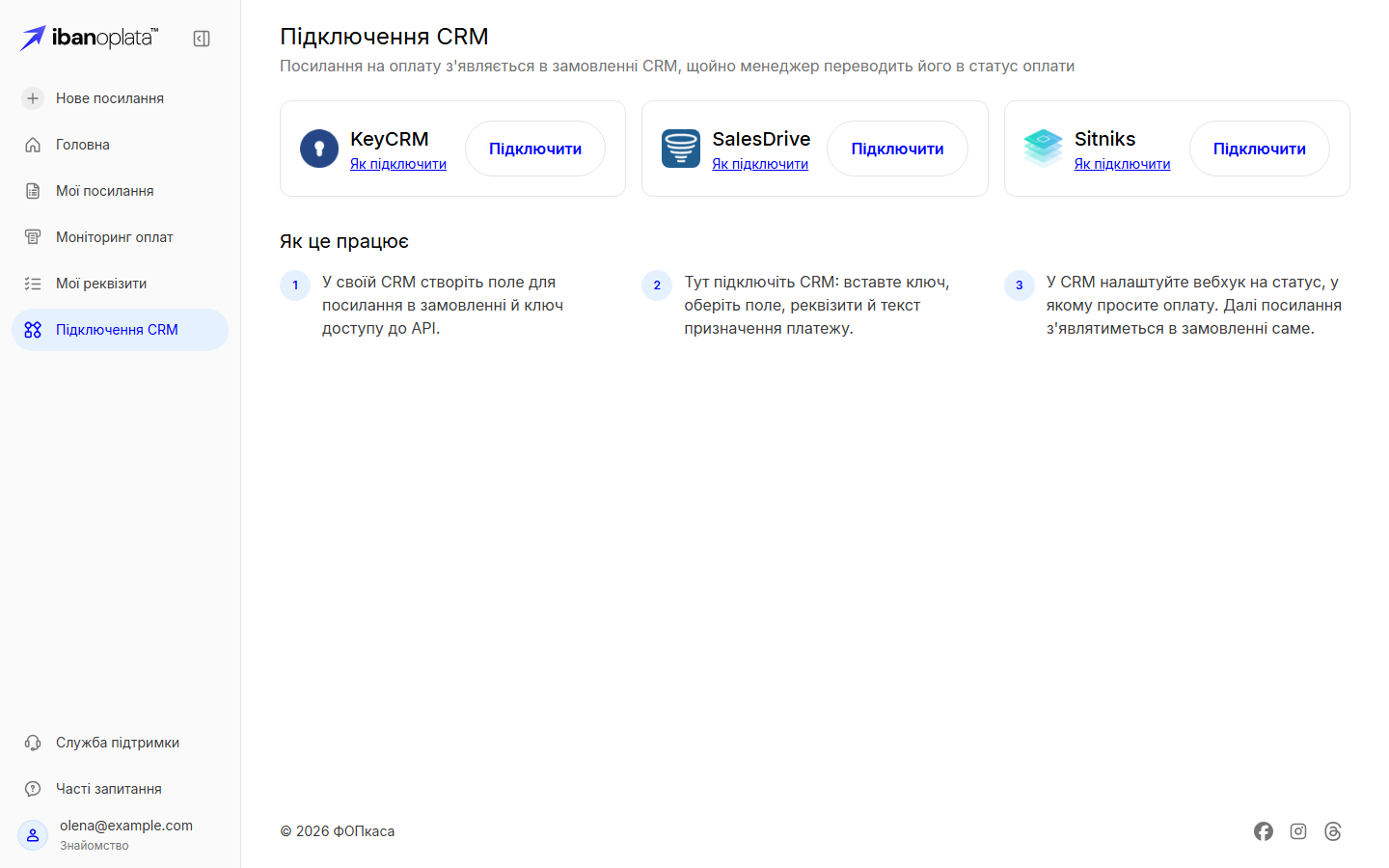
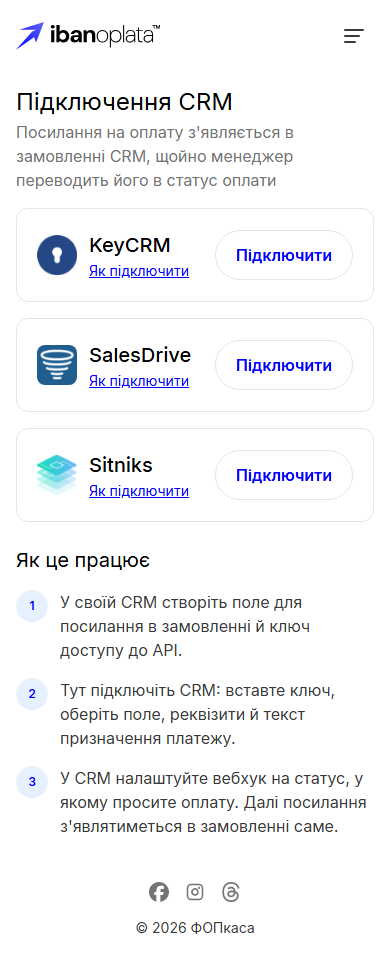
У меню кабінету оберіть Підключення CRM — на широкому екрані він на боковій панелі під Мої реквізити. На картці SalesDrive натисніть Підключити. Відкриється вікно «Підключити SalesDrive». Покрокову статтю зі знімками відкриває посилання Як підключити під назвою SalesDrive.
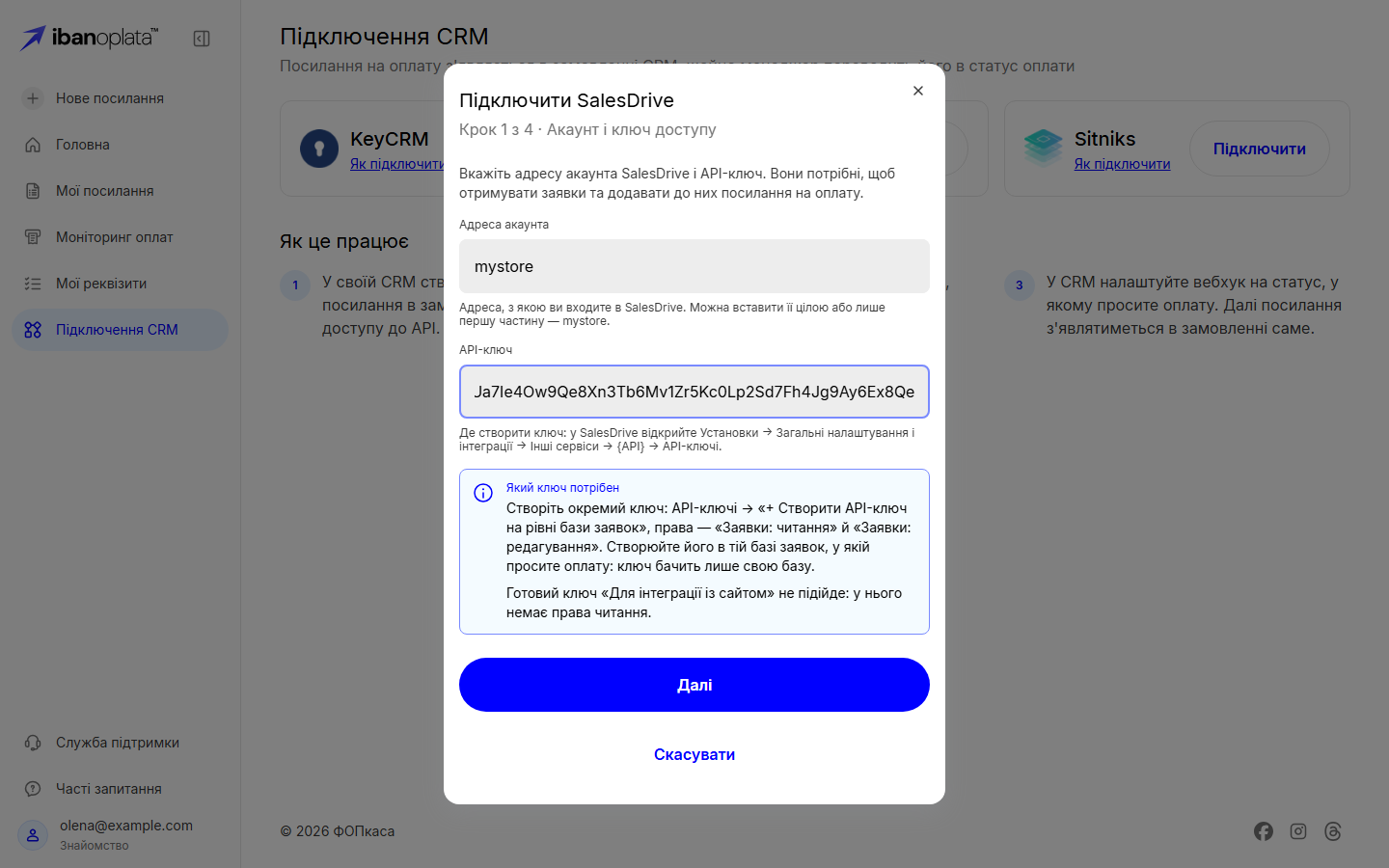
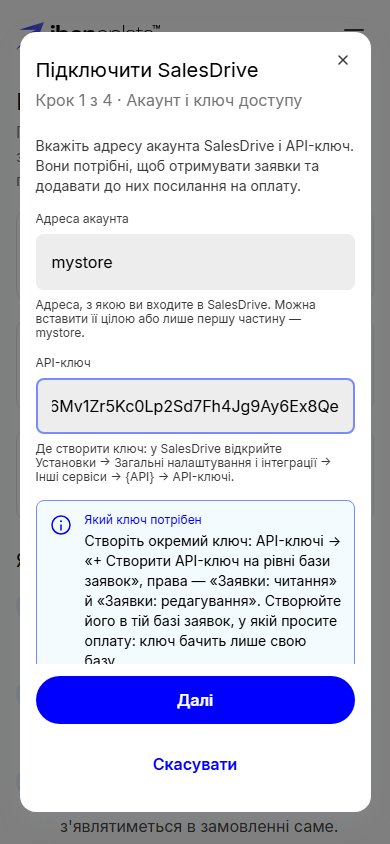
На кроці «Акаунт і ключ доступу» вкажіть Адреса акаунта — адресу, з якою ви входите в SalesDrive. Можна вставити її цілою або лише першу частину, наприклад mystore для mystore.salesdrive.me.
Там само вставте ключ у поле API-ключ і натисніть Далі. Ми перевіримо ключ запитом до SalesDrive і завантажимо поля заявок, у які можна записати текст.
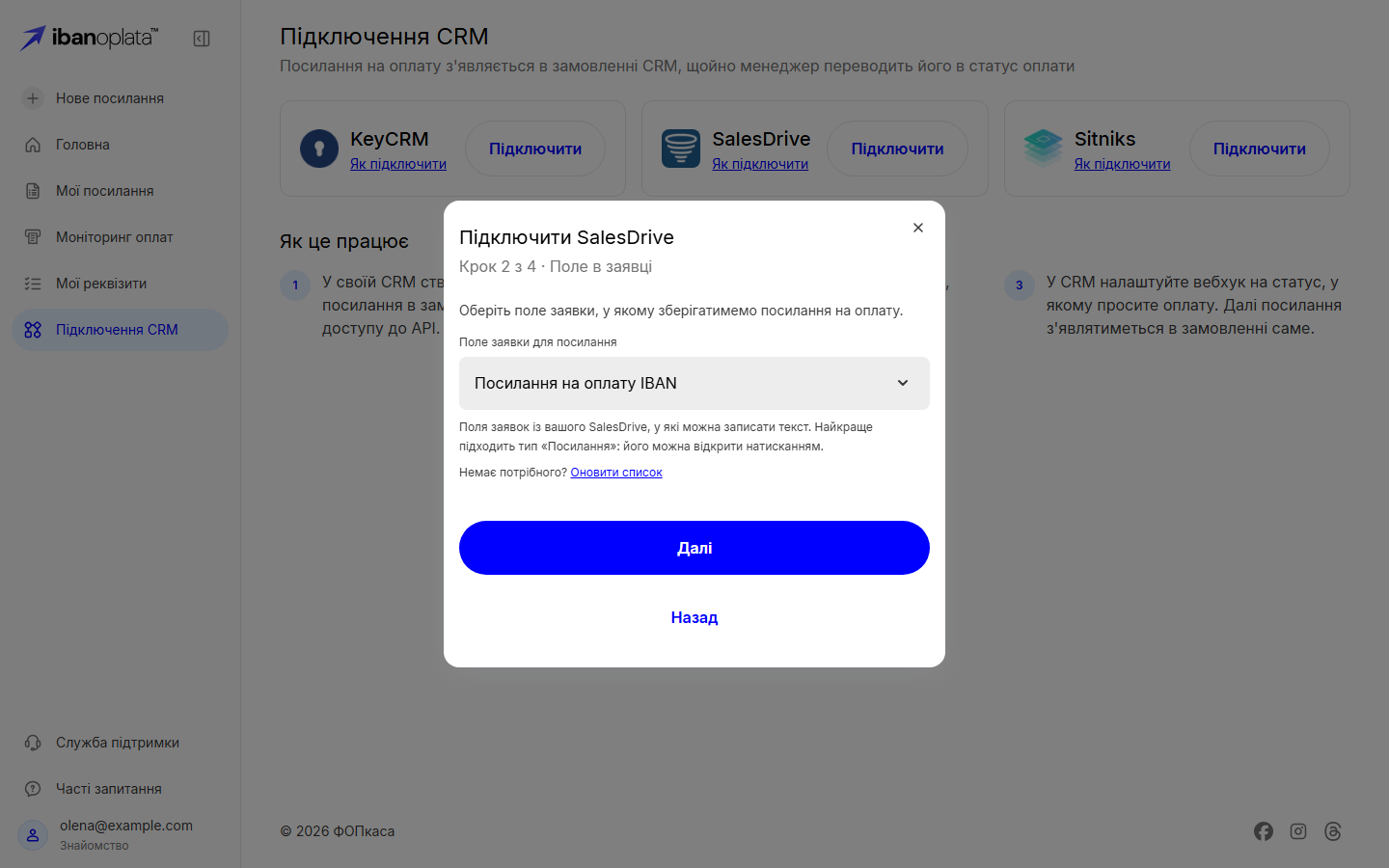
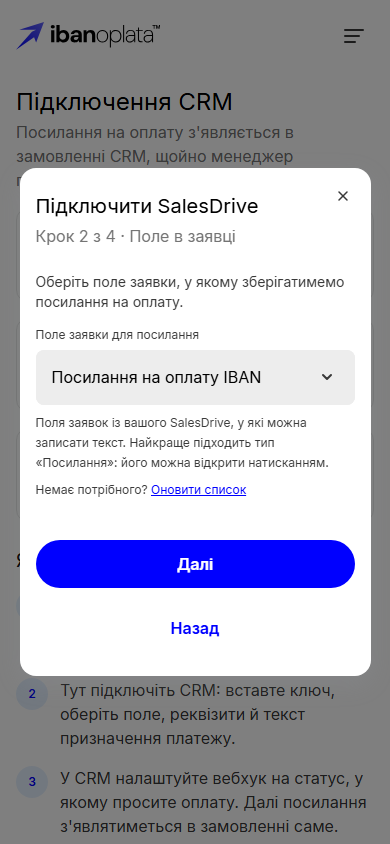
На кроці «Поле в заявці» оберіть у полі Поле заявки для посилання поле, створене в SalesDrive, і натисніть Далі. Немає потрібного — створіть його в SalesDrive і натисніть Оновити список.
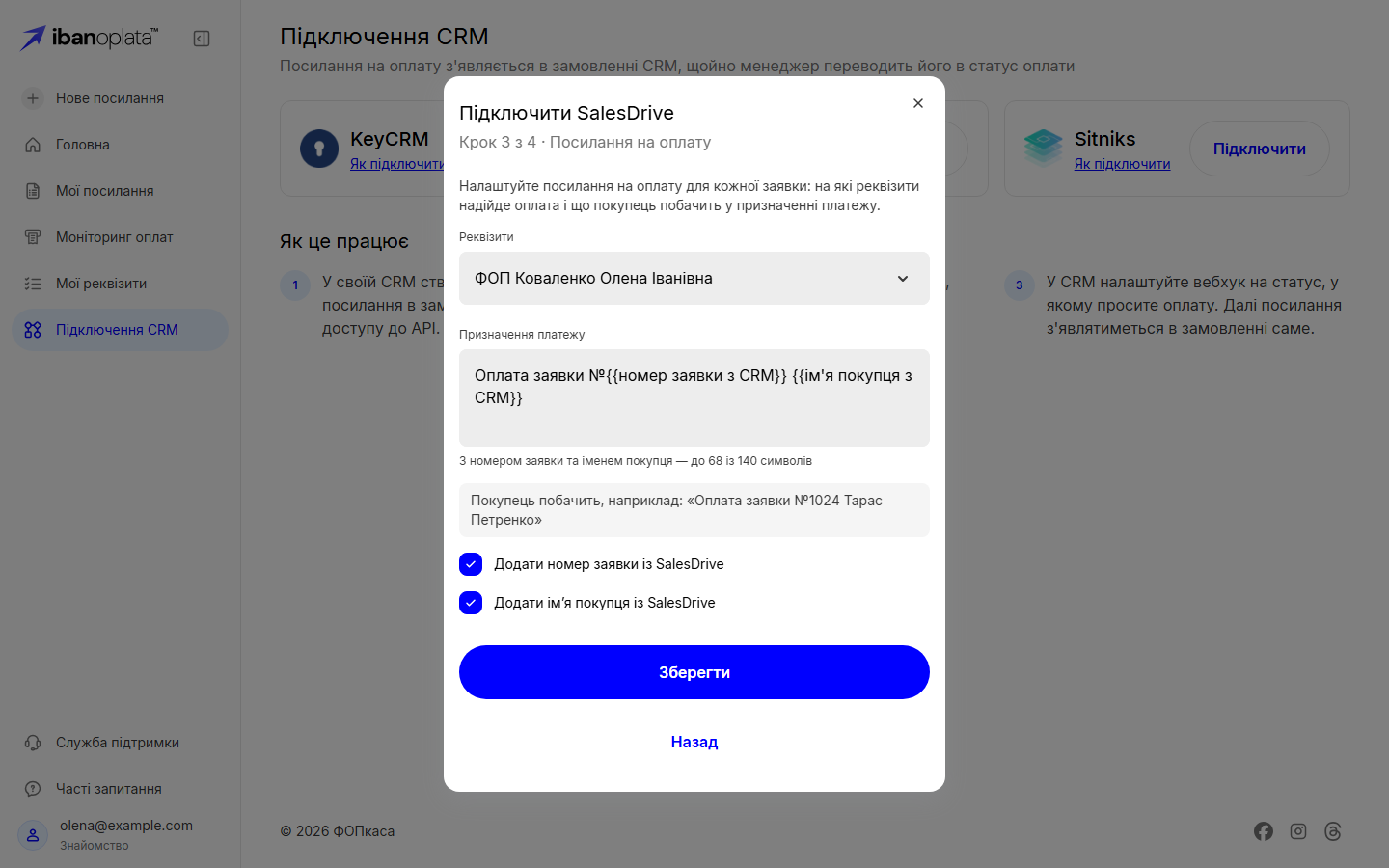
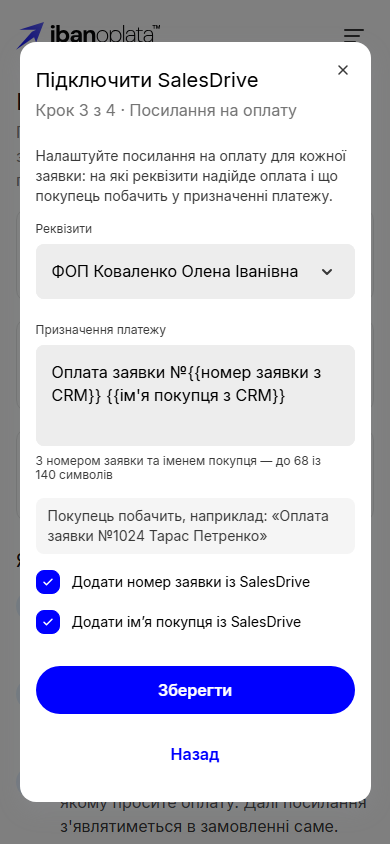
На кроці «Посилання на оплату» налаштовується посилання, яке ми створюватимемо для кожної заявки. Оберіть Реквізити, на які прийматимете оплату, і перевірте Призначення платежу: під полем видно, як його прочитає покупець. Галочки Додати номер заявки із SalesDrive і Додати імʼя покупця із SalesDrive додають у текст номер заявки й імʼя покупця — їх ми підставимо з кожної заявки.
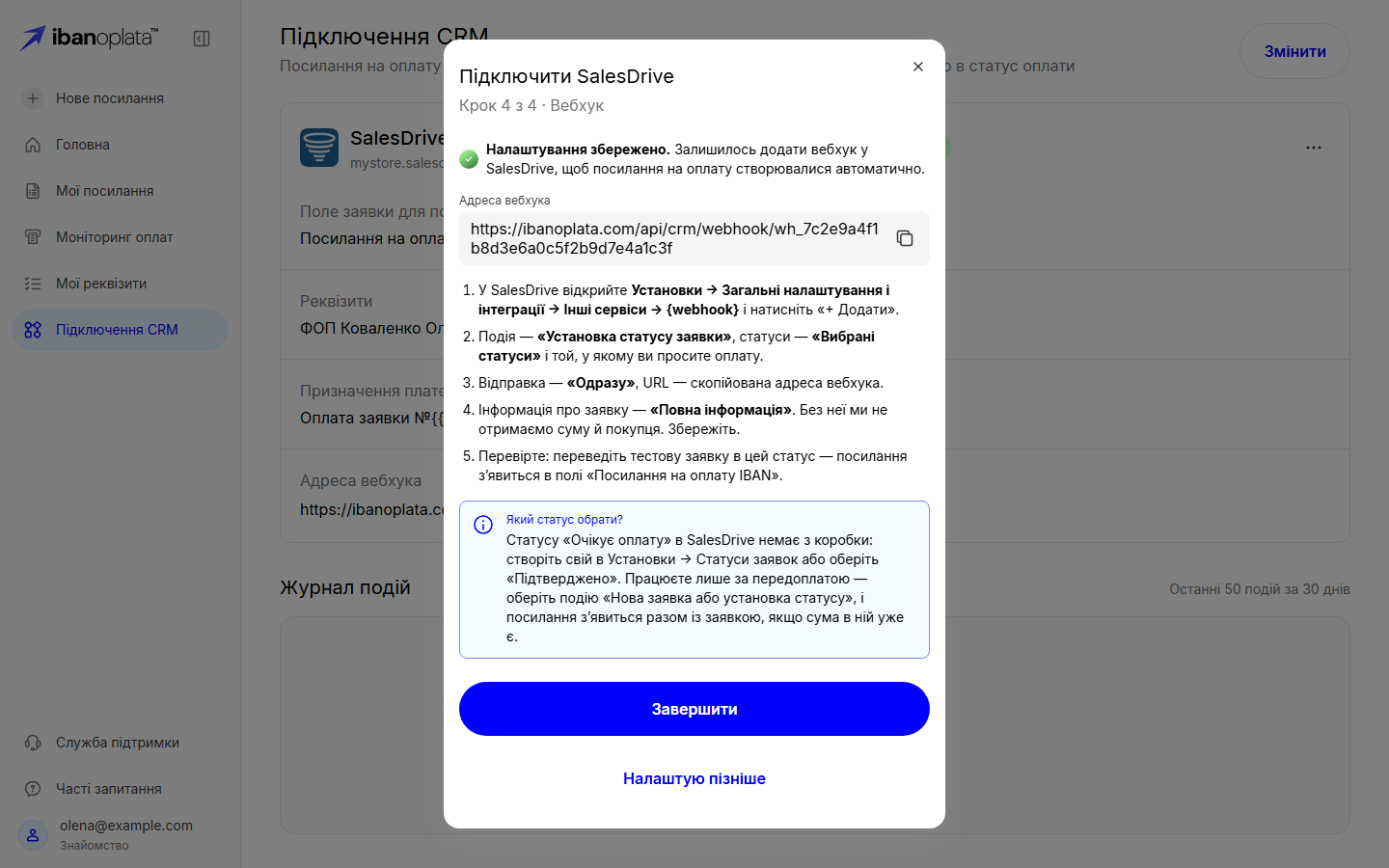
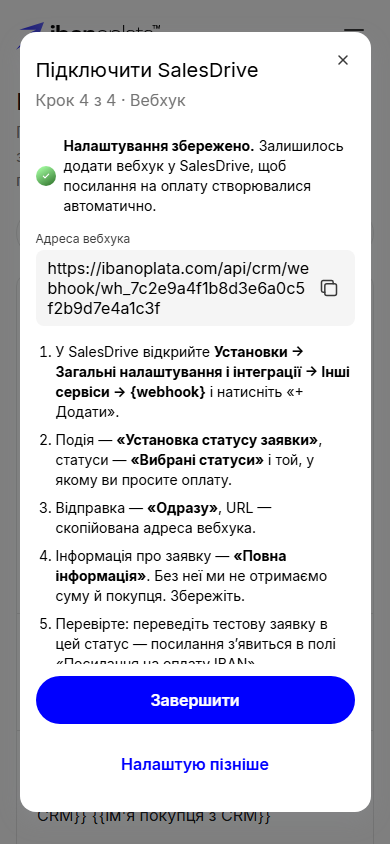
Натисніть Зберегти. Зʼявиться «Налаштування збережено. Залишилось додати вебхук у SalesDrive, щоб посилання на оплату створювалися автоматично.» і адреса вебхука.
Термін дії посилань із SalesDrive — той, що вказаний у налаштуваннях кабінету для нових посилань.
Налаштувати вебхук у SalesDrive
Вебхук — це запит, яким SalesDrive повідомляє IBAN oplata про зміну статусу заявки. Без нього підключення лишається в стані «Очікуємо перший виклик».
- Скопіюйте адресу вебхука кнопкою копіювання поруч із нею — на останньому кроці майстра або в рядку Адреса вебхука на картці підключення. Зʼявиться повідомлення «Адресу вебхука скопійовано».
- У SalesDrive відкрийте Установки → Загальні налаштування і інтеграції → Інші сервіси → {webhook} і натисніть + Додати.
- Подія — «Установка статусу заявки», статуси — «Вибрані статуси» і той, у якому ви просите оплату.
- Відправка — «Одразу», URL — скопійована адреса вебхука.
- Інформація про заявку — «Повна інформація»: без неї ми не отримаємо суму й покупця. Збережіть.
- Перевірте: переведіть тестову заявку в цей статус — посилання зʼявиться в полі, яке ви обрали.
- Забули кроки — у меню картки підключення оберіть Як налаштувати вебхук.
Статусу «Очікує оплату» в SalesDrive немає з коробки: створіть свій в Установки → Статуси заявок або оберіть «Підтверджено». Працюєте лише за передоплатою — оберіть подію «Нова заявка або установка статусу»: тоді посилання зʼявиться разом із заявкою, якщо сума в ній уже є.
Журнал подій і «Повторити»
Під карткою підключення — «Журнал подій»: останні 50 подій за 30 днів. Кожен рядок каже, яка заявка прийшла, що сталося з посиланням і чи записали ми його в SalesDrive.
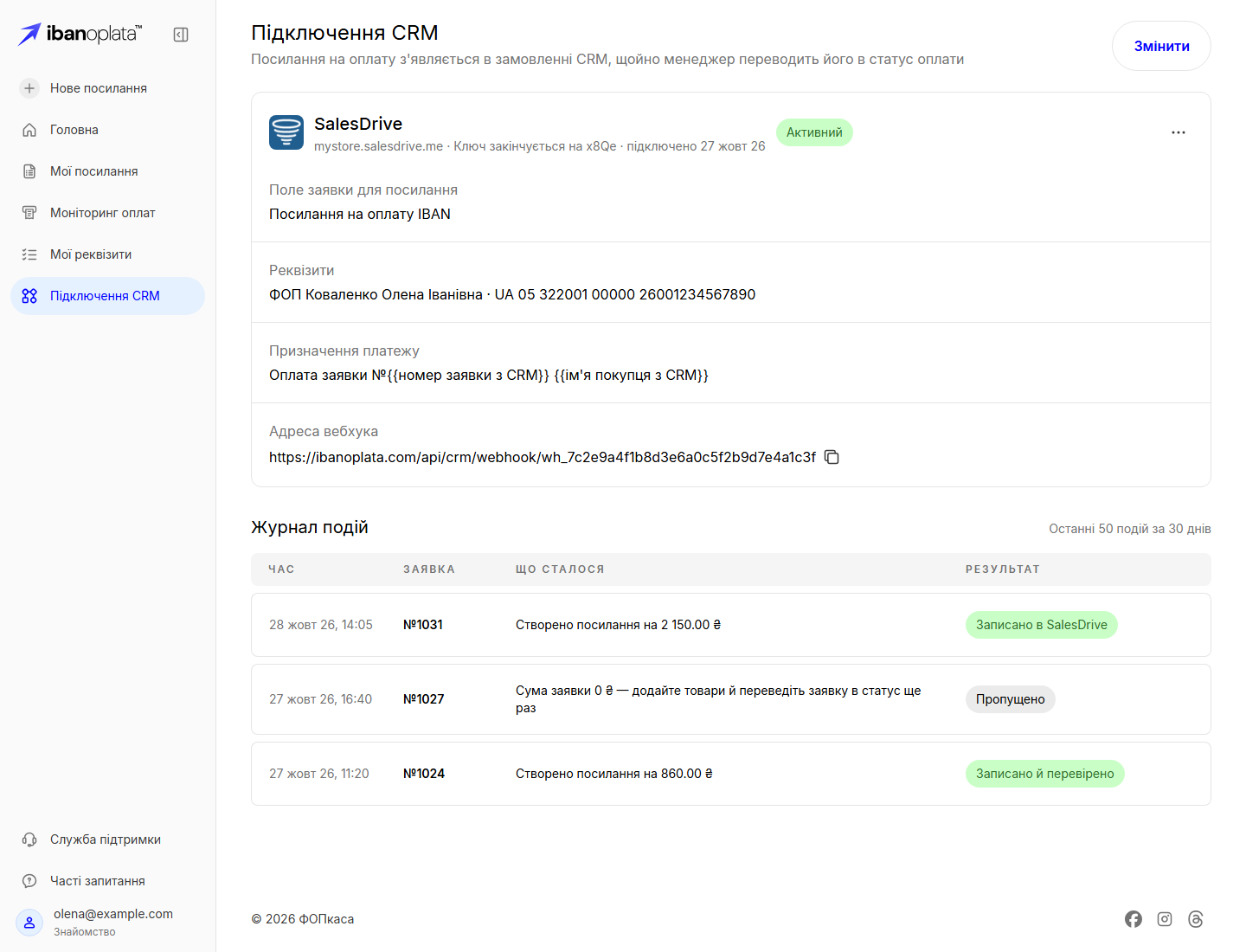
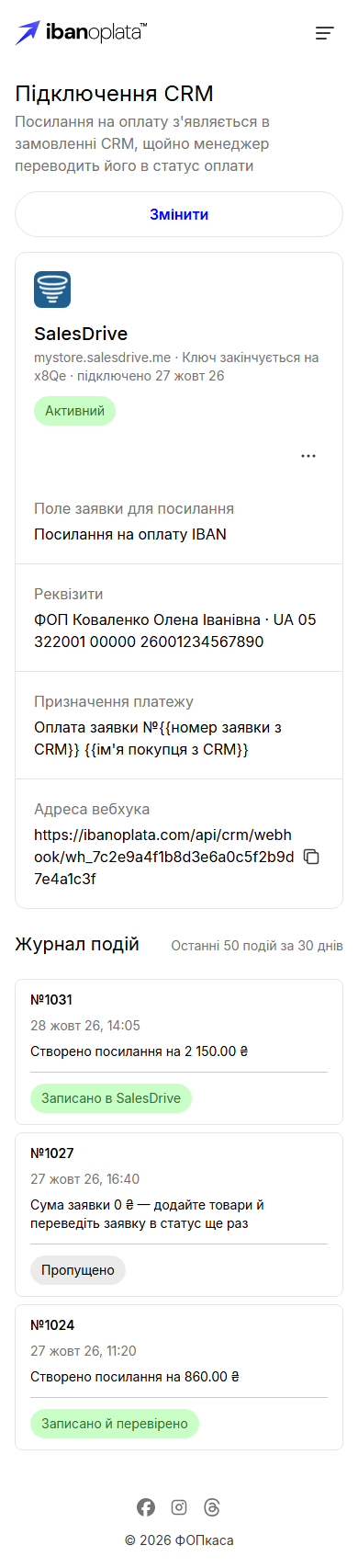
- «Записано й перевірено» — перше посилання після підключення чи зміни поля: ми записали його й прочитали із заявки, тож поле приймає значення.
- «Записано в SalesDrive» — посилання вже в полі заявки.
- «Пропущено» — посилання не потрібне: наприклад, у заявці немає товарів і сума 0 ₴, або подія не про статус заявки.
- «Не записано» або «Помилка» — посилання не потрапило в заявку; причина написана в рядку.
- Усуньте причину (замініть ключ, оберіть інше поле) і натисніть Повторити в рядку події. Ми заново прочитаємо заявку із SalesDrive — зі свіжою сумою — і запишемо посилання. У журналі зʼявиться новий рядок.
Записуючи посилання, ми не чіпаємо інших полів заявки, товарів і статусу.
Змінити підключення
- Змінити над карткою підключення відкриває кроки «Поле в заявці» і «Посилання на оплату» з поточними значеннями. Натисніть Зберегти — зʼявиться «Зміни збережено». Нове поле ми знову перевіримо першим посиланням.
- У меню картки Замінити ключ — вставте новий ключ і натисніть Зберегти. Адреса акаунта, поле, реквізити й адреса вебхука лишаються як були.
- У меню картки Створити нову адресу вебхука — натисніть Створити. Поточна адреса перестане працювати одразу, тож вставте нову у вебхук у SalesDrive.
- У меню картки Відключити — натисніть Відключити. Створені посилання й надалі працюватимуть, адреса вебхука перестане приймати виклики, а ключ ми видалимо. Видаліть вебхук у SalesDrive, інакше він і далі надсилатиме запити.
- У меню картки Інструкція з налаштування — відкриється стаття блогу з покроковим підключенням SalesDrive.
Підключення «Призупинено»
Якщо ми не можемо створювати чи записувати посилання, підключення стає «Призупинено», а на пошту приходить один лист. Іконка попередження поруч зі статусом пояснює причину:
- SalesDrive не приймає ключ — ключ видалили або забрали в нього права «Заявки: читання» й «Заявки: редагування». Перевірте ключ у SalesDrive і за потреби натисніть Замінити ключ на картці.
- Поле лишилося порожнім — ми записали посилання, але поле в заявці лишилося порожнім, хоча SalesDrive відповів, що все гаразд. Найчастіше поле видалили або змінили його тип. Оберіть інше поле через Змінити.
- Поля більше немає в SalesDrive — оберіть інше поле через Змінити.
- Реквізити вимкнено — оберіть інші реквізити через Змінити.
- Тариф без інтеграції — налаштування збережено; оберіть тариф з інтеграцією кнопкою Обрати тариф, і підключення запрацює саме.
Якщо щось не так
- Під полем ключа «SalesDrive не прийняв цей ключ». SalesDrive однаково відповідає на неправильну адресу акаунта, неправильний ключ і ключ без прав, тож перевірте всі три. Найчастіше це готовий ключ «Для інтеграції із сайтом» — створіть окремий за розділом «Підготувати SalesDrive».
- Під полем адреси «Не впізнали адресу акаунта SalesDrive». Скопіюйте адресу з адресного рядка браузера, коли ви в SalesDrive, або вкажіть лише першу її частину.
- «SalesDrive зараз не відповідає». SalesDrive тимчасово недоступний; спробуйте за кілька хвилин.
- Стан «Очікуємо перший виклик» не змінюється. Вебхук у SalesDrive не додано, він стоїть в іншій базі заявок або заявка ще не переходила в обраний у вебхуку статус. Перевірте кроки розділу «Налаштувати вебхук у SalesDrive».
- У журналі «Заявки немає в базі, до якої підключено ключ». Заявку видалили, або вебхук прийшов з іншої бази заявок: ключ бачить лише свою.
- «Повторити» показує помилку. Причину ще не усунено або SalesDrive не відповів; рядок лишається в журналі, повторіть пізніше.
- Пункту «Підключення CRM» немає в меню. Інтеграція поки доступна не всім: тарифи, на яких вона працює, вказані над статтею.