
Як створити посилання з відкритою сумою
- Доступно на ознайомчому періоді та тарифах Стандарт і Преміум
Посилання з відкритою сумою — це посилання, у якому суму вводить платник. Створюється воно так само, як звичайне, лише у формі замість вкладки Фіксована сума обирається Суму вводить платник, а замість суми вказується рекомендована — підказка, яку платник може змінити. Як і будь-яке посилання, воно лишається чинним після оплати; відмінність у тому, що кожен платник вводить свою суму.
Коли обирати відкриту суму
Відкрита сума підходить, коли ціна наперед невідома або в кожного платника своя: збори й донати, багаторазове посилання чи роздрукована QR-картка на касі, оплата після уточнення вартості, чайові. Якщо сума відома і має бути саме такою, створіть посилання з фіксованою сумою — у ньому платник суму змінити не зможе.
Створити посилання
У меню кабінету натисніть Нове посилання або на сторінці Мої посилання — кнопку Створити посилання. Відкриється форма «Створити посилання».
У полі Реквізити отримувача оберіть збережені реквізити. Якщо їх ще немає, заповніть поля Юридична назва компанії або ФОП, ЄДРПОУ/РНОКПП та IBAN; поле Публічна назва компанії (необов’язково) — назва, яку платник побачить замість юридичної.
Над полем суми перемкніть вкладку на Суму вводить платник. Назва поля зміниться з Сума на Рекомендована сума.
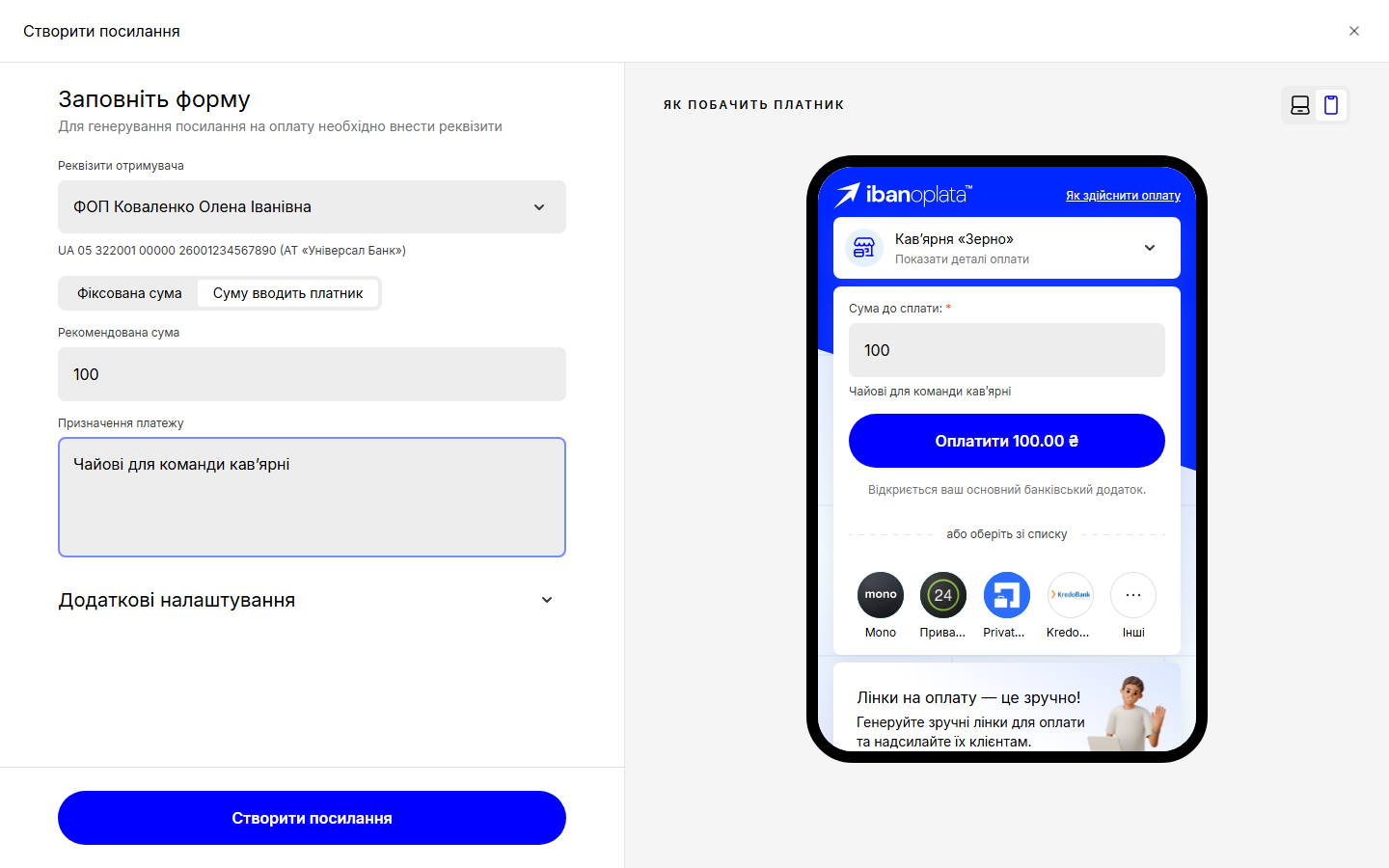
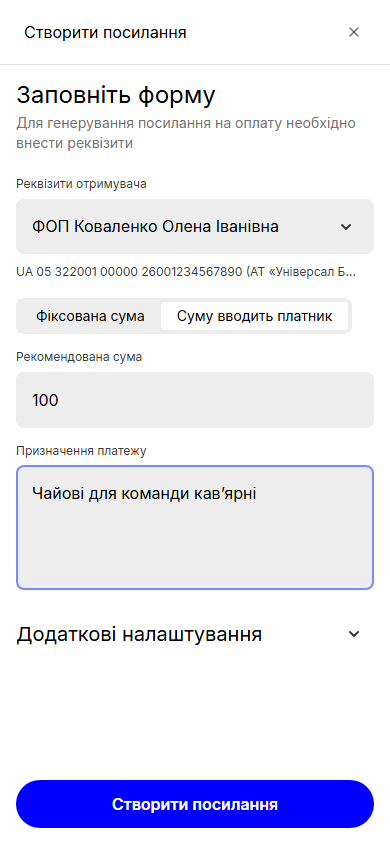
У полі Рекомендована сума вкажіть суму-підказку або лишіть поле порожнім: рекомендована сума необовʼязкова, платник у будь-якому разі вводить суму сам. Без рекомендованої суми платник побачить у полі суми 0, доки не введе свою.
Заповніть Призначення платежу: цей текст платник побачить на сторінці оплати, і саме він піде в банківський переказ.
Натисніть Створити посилання. Зʼявиться вікно «Ваше платіжне посилання створено».
На вкладці Платіжне посилання натисніть Скопіювати та закрити — посилання вже в буфері обміну, надішліть його клієнту. Кнопка Переглянути посилання відкриває сторінку оплати такою, якою її побачить платник.
Щоб отримати QR-код, перейдіть на вкладку QR-код і натисніть на сам QR — зображення завантажиться на пристрій.
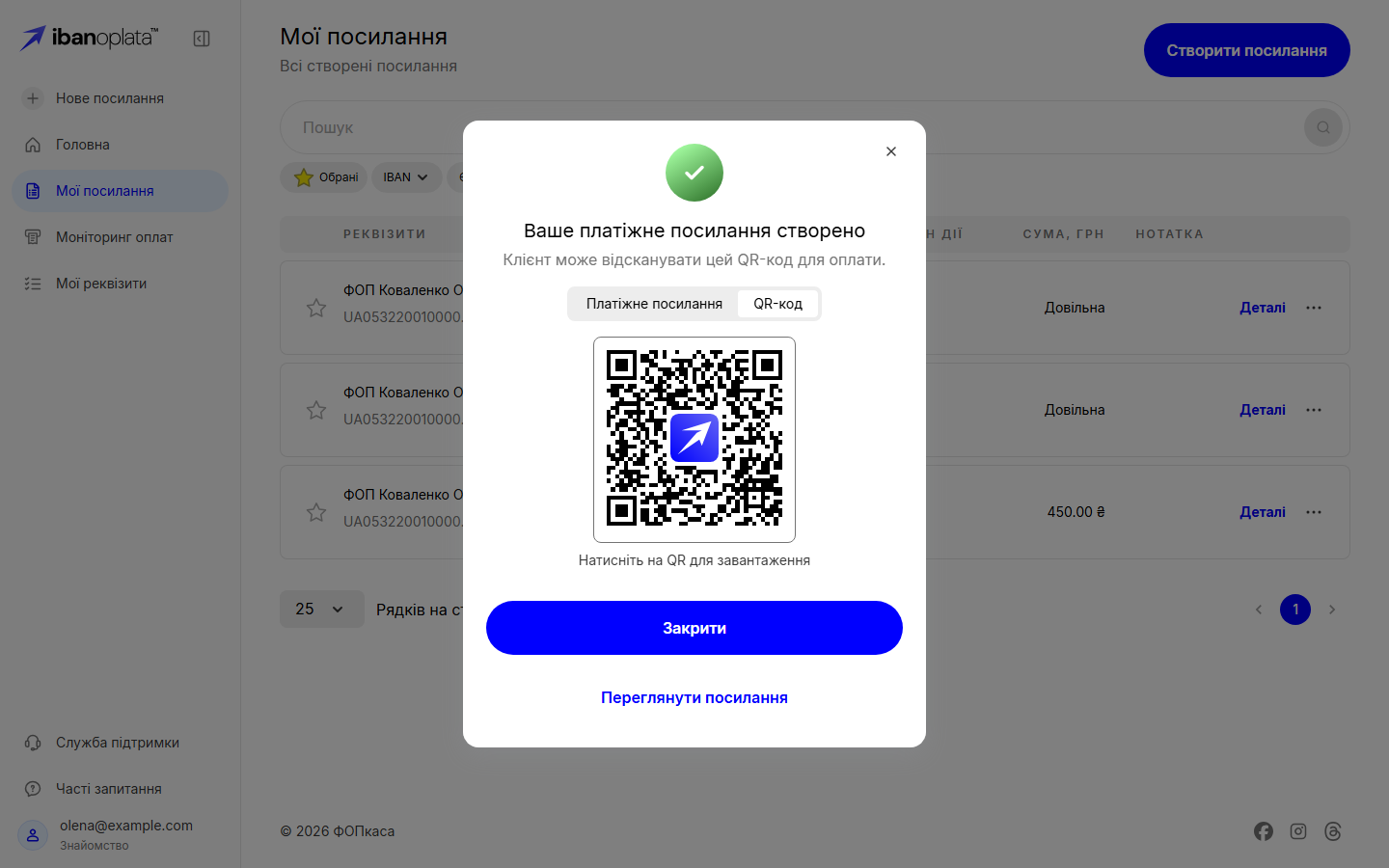
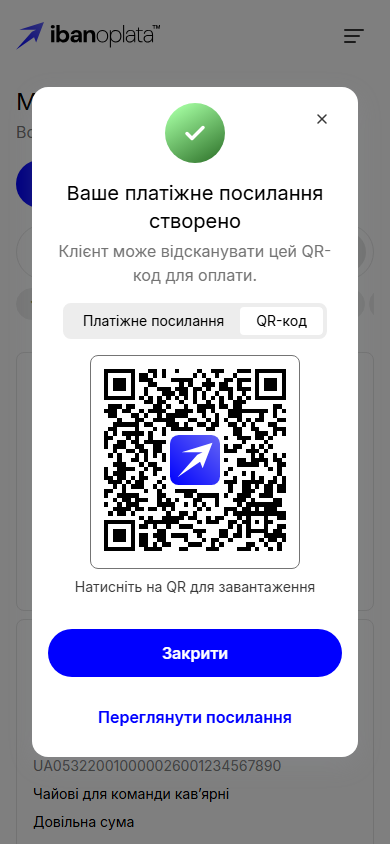
Посилання зʼявиться у списку Мої посилання; у колонці Сума, грн замість числа в нього стоїть «Довільна».
Що побачить платник
Платник відкриває посилання і бачить назву отримувача, реквізити, призначення платежу та поле Сума до сплати: з рекомендованою сумою, якщо ви її вказали. Якщо рекомендованої суми немає, у полі стоїть 0, а на кнопці Оплатити — «0 ₴», доки платник не введе свою суму. Він вводить свою суму — введене число одразу зʼявляється на кнопці Оплатити — і натискає її. На смартфоні відкривається банківський застосунок з уже заповненими реквізитами, сумою і призначенням платежу; на компʼютері замість цього показується QR-код, який платник сканує телефоном. Якщо в посиланні увімкнено запит даних платника, перед оплатою він заповнює ще й поля Ім'я та прізвище або Номер замовлення.
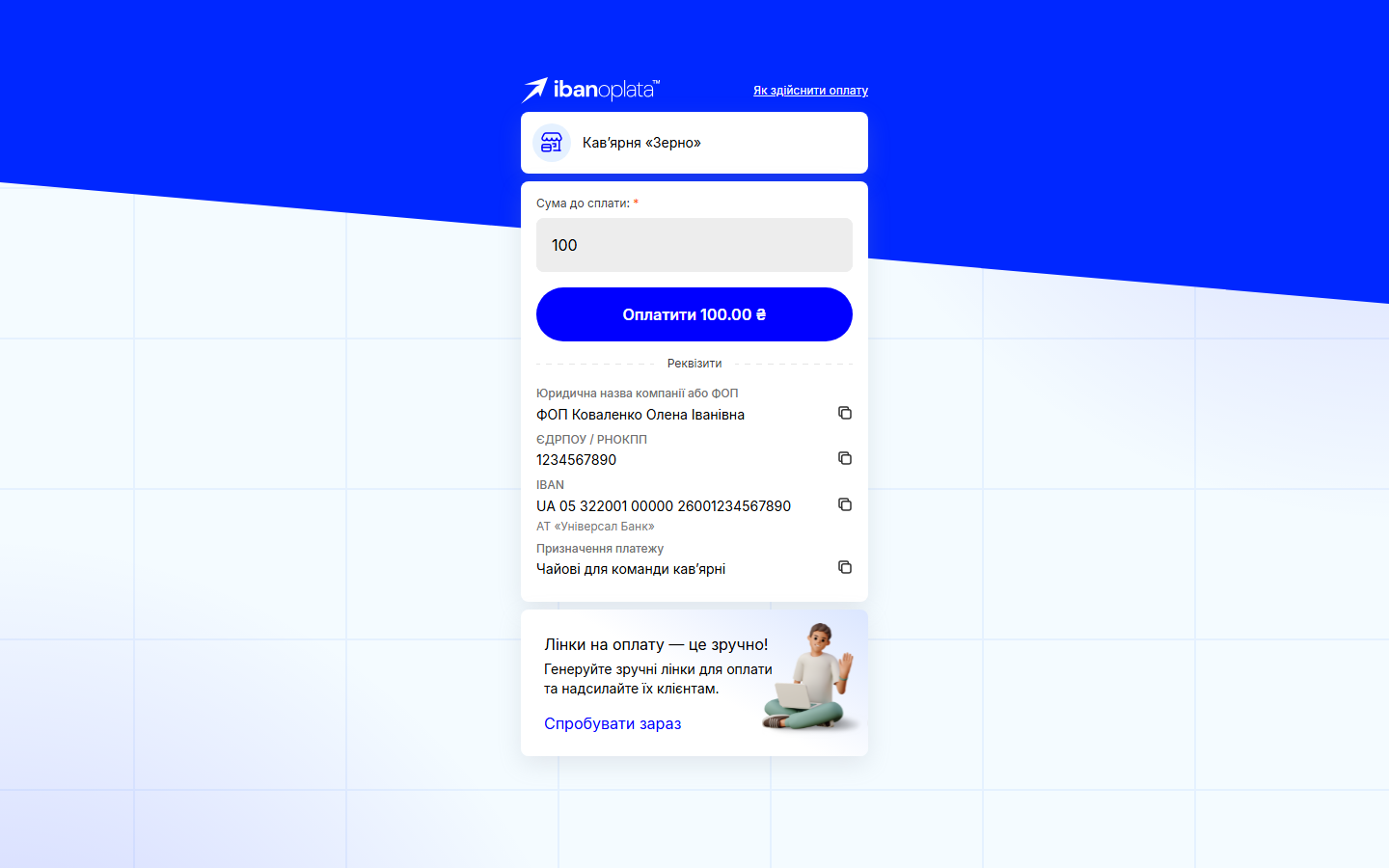
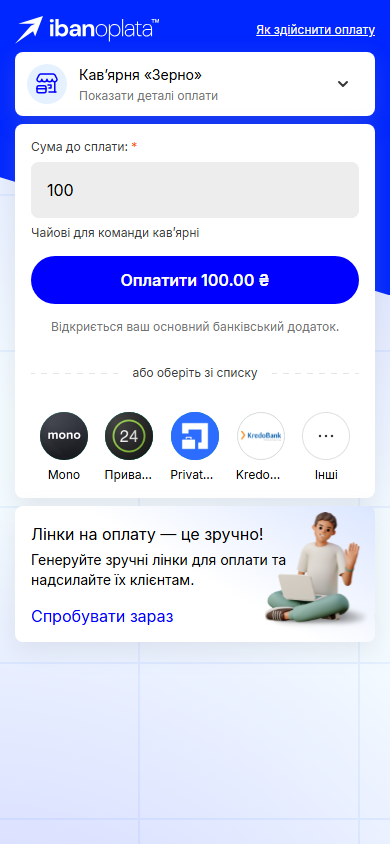
Після оплати посилання лишається чинним: наступний платник відкриє ту саму сторінку і введе свою суму.
Якщо щось не так
- Форма показує повідомлення про тариф або передплату, посилання не створюється. Відкрита сума — платна можливість; тарифи, на яких вона доступна, вказані над цією статтею. Якщо ваш тариф її не містить або платний період закінчився, оберіть інший тариф на сторінці Мій тариф або створіть посилання з фіксованою сумою.
- Платник бачить «Посилання для оплати за IBAN деактивовано». Так виглядає посилання з відкритою сумою, коли ваш тариф більше не дає цієї можливості — наприклад, після переходу на тариф без неї або після закінчення ознайомчого періоду. Посилання не видалене: щойно тариф знову дозволить відкриту суму, воно відкриється без змін. До того часу створіть посилання з фіксованою сумою або поверніть тариф.
- Платник бачить «Продавець деактивував посилання для оплати за IBAN». Посилання видалене, його термін дії минув або реквізити в ньому призупинені. Перевірте термін дії у списку Мої посилання і статус реквізитів на сторінці Мої реквізити.