
QR-код і готова картка для друку
- Доступно на всіх тарифах, включно з Безкоштовним
Кожне посилання на оплату має свій QR-код: він веде на ту саму сторінку оплати, що й посилання, тож клієнт сканує його камерою телефону і платить так само, як за посиланням. QR-код можна завантажити окремо — у форматі PNG або SVG — або як готову картку для друку з назвою вашої компанії і підказкою «Скануйте камерою телефону». Завантажити QR можна одразу після створення посилання або будь-коли пізніше зі списку «Мої посилання».
Коли потрібен QR-код
QR-код зручний там, де клієнт поруч, а надіслати йому посилання незручно: каса чи прилавок, стіл у кафе, наліпка на товарі, друкований рахунок або меню, екран ноутбука на виставці. Для каси й донатів підходить посилання з відкритою сумою: кожен платник вводить свою суму. Онлайн, у месенджері чи соцмережі, зручніше надсилати саме посилання.
Надрукований QR-код лишається чинним, поки чинне посилання. Якщо змінити суму чи призначення через Редагувати, QR-код веде на оновлену сторінку і передруковувати його не треба. Після видалення посилання або закінчення його терміну дії сканування відкриває повідомлення, що посилання деактивоване.
Завантажити QR-код одразу після створення посилання
- У вікні «Ваше платіжне посилання створено» перейдіть на вкладку QR-код.
- Натисніть на сам QR-код — під ним підказка «Натисніть на QR для завантаження». QR-код завантажиться на пристрій як зображення PNG.
Готової картки в цьому вікні немає — її дає вікно «QR-код для оплати за реквізитами».
Відкрити вікно QR-коду для створеного посилання
- У списку Мої посилання натисніть кнопку з трьома крапками в рядку посилання і оберіть QR-код. Те саме меню є в блоці нещодавніх посилань на сторінці Головна.
- На сторінці деталей посилання натисніть кнопку з іконкою QR-коду поруч з адресою посилання; на вузькому екрані — пункт QR-код у меню дій.
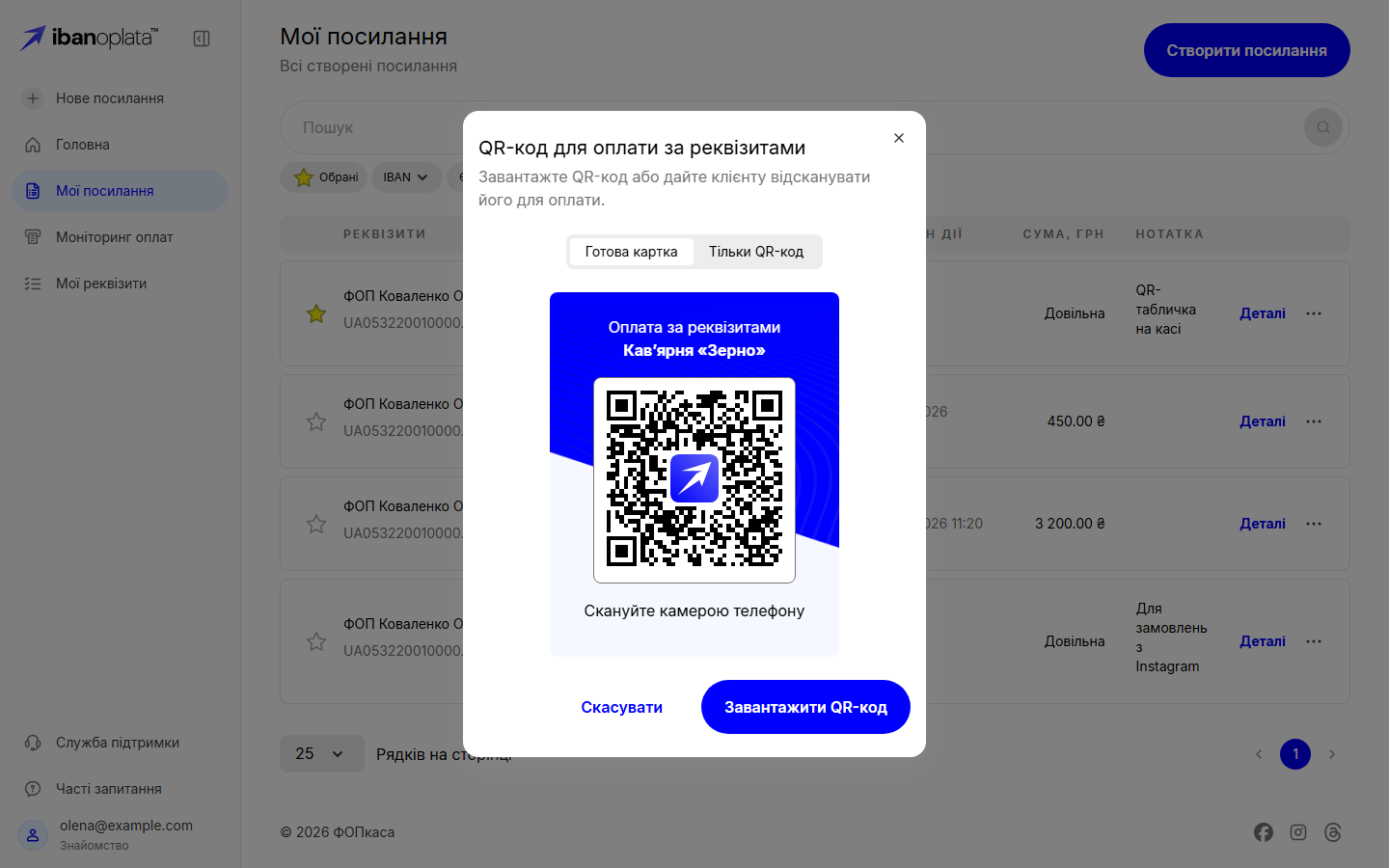
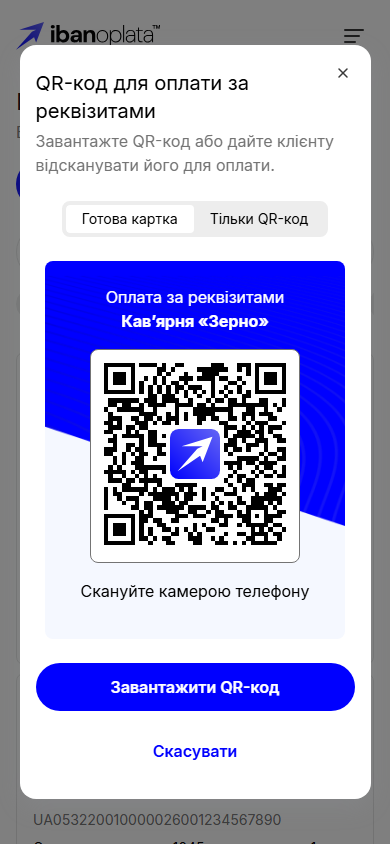
Відкриється вікно «QR-код для оплати за реквізитами» з двома вкладками: Готова картка і Тільки QR-код.
Завантажити готову картку для друку
- У вікні «QR-код для оплати за реквізитами» залиште вкладку Готова картка — вона відкривається першою.
- Перевірте картку: на синьому тлі напис «Оплата за реквізитами», публічна назва вашої компанії (якщо її немає — юридична назва), QR-код і підказка «Скануйте камерою телефону».
- Натисніть Завантажити QR-код. Картка завантажиться як зображення PNG, готове до друку. На iPhone замість завантаження відкривається системне меню, де картку можна зберегти у Фото або одразу надіслати.
Назва на картці береться з реквізитів посилання. Щоб змінити її, змініть публічну назву реквізитів — див. Навіщо публічна назва компанії.
Завантажити лише QR-код у PNG або SVG
- У вікні «QR-код для оплати за реквізитами» перейдіть на вкладку Тільки QR-код.
- У полі Формат файлу оберіть PNG — растрове зображення для документів, месенджерів і швидкого друку, — або SVG — векторний файл, який дизайнер може збільшити до будь-якого розміру без втрати якості й вставити у власний макет: буклет, меню, наліпку, вивіску.
- Натисніть Завантажити QR-код. Файл завантажиться на пристрій; на iPhone PNG відкривається в тому самому системному меню, що й картка.
У центрі QR-коду — логотип IBAN oplata; QR-код без картки не має підпису, тож поруч із ним у макеті варто написати, що це оплата і кому.
QR-код без входу в кабінет
Для сайту, CRM чи автоматизації QR-код можна отримати за прямою адресою посилання, без кабінету. Як це зробити і які параметри має така адреса — у статті QR-код через пряме посилання.
Якщо щось не так
- «Помилка завантаження QR-коду». Браузер не зміг зберегти файл. Спробуйте ще раз або відкрийте кабінет в іншому браузері.
- Клієнт сканує QR-код банківським застосунком, і нічого не відбувається. QR-код містить адресу сторінки оплати, тож його сканують камерою телефону — як і підказує картка. Сканер усередині банківського застосунку такий код може не розпізнати.
- Після сканування відкривається «Продавець деактивував посилання для оплати за IBAN». Посилання видалене, його термін дії минув або реквізити призупинені. Перевірте посилання в списку Мої посилання; якщо минув термін, продовжте його — див. Термін дії посилання.