
Як оплатити зі смартфона
Відкрийте посилання від продавця на телефоні, перевірте отримувача, суму й призначення платежу і натисніть Оплатити — відкриється банківський застосунок, у якому вже заповнені отримувач, IBAN, сума і призначення. Лишається перевірити дані й підтвердити платіж у своєму банку. Саме натискання Оплатити грошей не списує: переказ відбувається лише після вашого підтвердження в застосунку банку.
Що потрібно для оплати зі смартфона
- Застосунок українського банку на телефоні, у якому ви зазвичай платите. Якщо застосунок попросить увійти, увійдіть як завжди.
- Посилання або QR-код від продавця. QR-код на картці чи екрані продавця відскануйте камерою телефону — відкриється та сама сторінка оплати.
- Звичайний браузер, як-от Chrome або Safari. Якщо посилання відкрилось усередині Instagram, Facebook, Telegram чи Viber, банківський застосунок може не відкритися — що тоді робити, описано в статті Банківський застосунок не відкрився.
Перевірити, кому ви платите
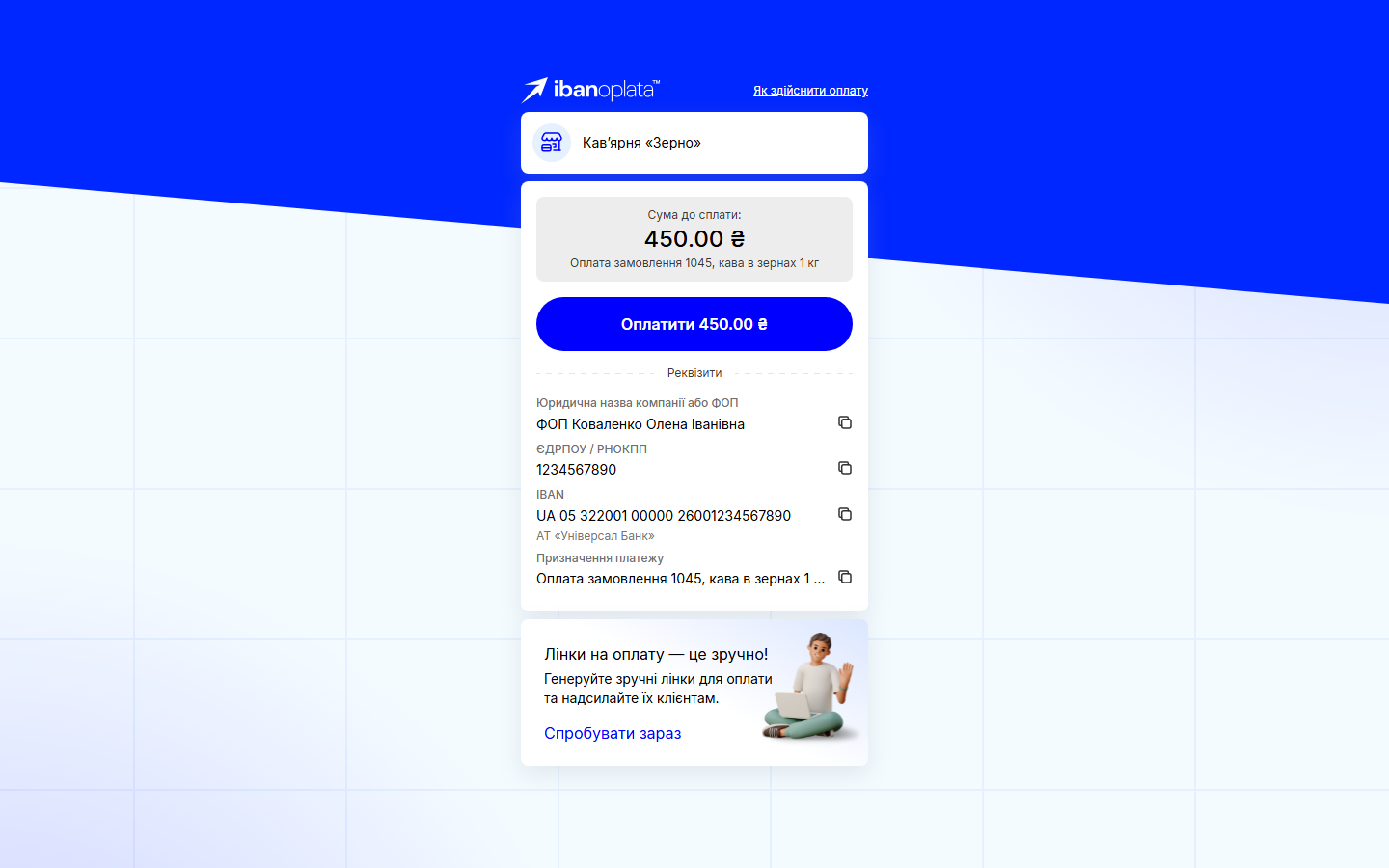
Вгорі сторінки оплати стоїть назва продавця. Це може бути публічна назва — наприклад, назва магазину, — а юридична назва отримувача видно в реквізитах.
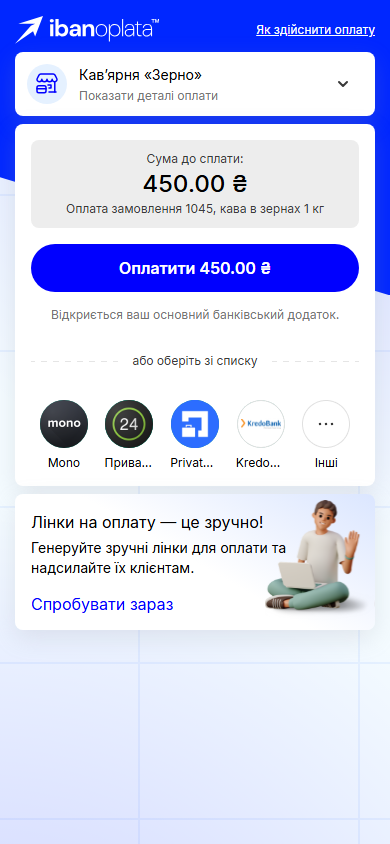
- На сторінці оплати натисніть рядок з назвою продавця і підписом «Показати деталі оплати». Розгорнуться реквізити отримувача: Юридична назва компанії або ФОП, ЄДРПОУ / РНОКПП, IBAN з назвою банку і Призначення платежу.
- Щоб згорнути реквізити, натисніть той самий рядок — тепер з підписом «Приховати деталі оплати».
Біля кожного реквізиту є значок копіювання — він знадобиться, якщо банківський застосунок не відкриється сам (як оплатити вручну). Якщо продавець залишив для вас нотатку, вона стоїть над кнопкою Оплатити у блоці «Зверніть увагу!».
Оплатити
Відкрийте посилання, яке надіслав продавець. Відкриється сторінка оплати: назва продавця, сума до сплати і призначення платежу.
Якщо сторінка просить ввести суму, Ім'я та прізвище або Номер замовлення, заповніть ці поля — як це працює, описано в статті Сума, імʼя та номер замовлення на сторінці оплати.
Натисніть Оплатити — на кнопці стоїть сума, яку ви сплачуєте. Телефон відкриє банківський застосунок із заповненими реквізитами, сумою і призначенням платежу.
У застосунку банку перевірте отримувача, IBAN, суму і призначення платежу і підтвердіть оплату так, як ви підтверджуєте будь-який переказ.
Під кнопкою Оплатити написано «Відкриється ваш основний банківський додаток.», але який із банківських застосунків відкриється, вирішує телефон, а не сторінка оплати. Якщо на телефоні кілька банківських застосунків, відкритися може не той, яким ви користуєтесь, а на Android телефон може запропонувати обрати застосунок. Щоб платити з конкретного банку, натисніть його логотип під написом «або оберіть зі списку» — докладніше в статті Вибір банку на Android та iPhone.
Наприкінці призначення платежу в застосунку банку може стояти короткий код через решітку, наприклад #K7M2, якого немає на сторінці оплати. Його додає сервіс, щоб продавець упізнав саме вашу оплату. Не видаляйте цей код і не змінюйте призначення платежу.
Після оплати
Підтвердження оплати — квитанція у вашому банківському застосунку. Сторінка оплати статус платежу не показує, тож якщо продавець просить підтвердження, надішліть йому квитанцію з банку.
Посилання на оплату після оплати не закривається: сторінка відкриватиметься й далі, і на ній знову буде кнопка Оплатити. Якщо квитанція про оплату вже є, не платіть удруге за тим самим посиланням.
Що ще є на сторінці оплати
- Логотип IBAN oplata вгорі ліворуч відкриває сайт сервісу в новій вкладці; для оплати він не потрібен.
- Посилання Як здійснити оплату вгорі праворуч відкриває в новій вкладці статтю блогу з інструкцією для платника.
- Банер «Лінки на оплату — це зручно!» внизу сторінки з посиланням Спробувати зараз — реклама сервісу для продавців, оплати він не стосується.
Якщо щось не так
- Банківський застосунок не відкрився або зʼявилось вікно «Ой, щось не так!». Відкрийте посилання у звичайному браузері або скопіюйте реквізити й оплатіть вручну — покроково в статті Банківський застосунок не відкрився.
- Відкрився не той банк. Поверніться на сторінку оплати і натисніть логотип свого банку в списку під кнопкою Оплатити (Вибір банку на Android та iPhone).
- Замість сторінки оплати написано «На жаль, це посилання для оплати більше недоступне.». Оплатити за цим посиланням зараз не вийде; що означає текст під заголовком, пояснено в статті Що означають повідомлення на сторінці оплати.
- Під полем зʼявився червоний напис, оплата не починається. Обовʼязкове поле порожнє або сума дорівнює нулю — див. Сума, імʼя та номер замовлення на сторінці оплати.
- Дані в застосунку банку відрізняються від сторінки оплати або отримувач вам незнайомий. Не підтверджуйте платіж і звʼяжіться з продавцем — див. Безпека оплати за реквізитами.