
Сповіщення про оплату у вашу систему (вебхук)
- Доступно на ознайомчому періоді та тарифах Базовий, Стандарт і Преміум
- Потрібне доповнення «Моніторинг статусу оплати»
Сповіщення про оплату — це запит, який сервіс надсилає на адресу вашого сайту, CRM чи облікової системи щойно банк підтвердив оплату за вашим посиланням. Так ваша система сама дізнається, що замовлення оплачене, і може змінити його статус чи відвантажити товар без того, щоб хтось перевіряв кабінет. Сповіщення налаштовують на сторінці Сповіщення про оплату, перехід на неї — зі сторінки Моніторинг оплат.
Коли це потрібно
- У вас є сайт, CRM чи облік, який має реагувати на оплату: позначити замовлення оплаченим, надіслати чек, передати замовлення на склад.
- Ви хочете знати про оплату без входу в кабінет. Поки що це можливо лише через вебхук: сповіщення в Telegram і на email ще в розробці (див. нижче).
Сповіщення приходить лише про оплати, які сервіс сам підтвердив за випискою банку, — ті самі, що зʼявляються на сторінці «Моніторинг оплат». Як сервіс знаходить оплату, описано в статті Як працює моніторинг статусу оплати.
Що потрібно
Поки сповіщень ще немає, а одна з умов не виконана, замість списку на сторінці стоїть блок «Налаштуйте сповіщення» з двома кроками:
- Підключіть доповнення. Сповіщення входять у доповнення «Моніторинг статусу оплати» й окремо не оплачуються. Натисніть Підключити доповнення — відкриється сторінка Тарифи.
- Підключіть банк. Сповіщення приходять, коли оплата підтягується з банку, тож спершу підключіть Monobank або ПриватБанк. Натисніть Підключити банк — відкриється сторінка Підключення банків.
Виконаний крок позначається галочкою, а його кнопка зникає. Поки не виконано обидва, кнопка Додати сповіщення неактивна.
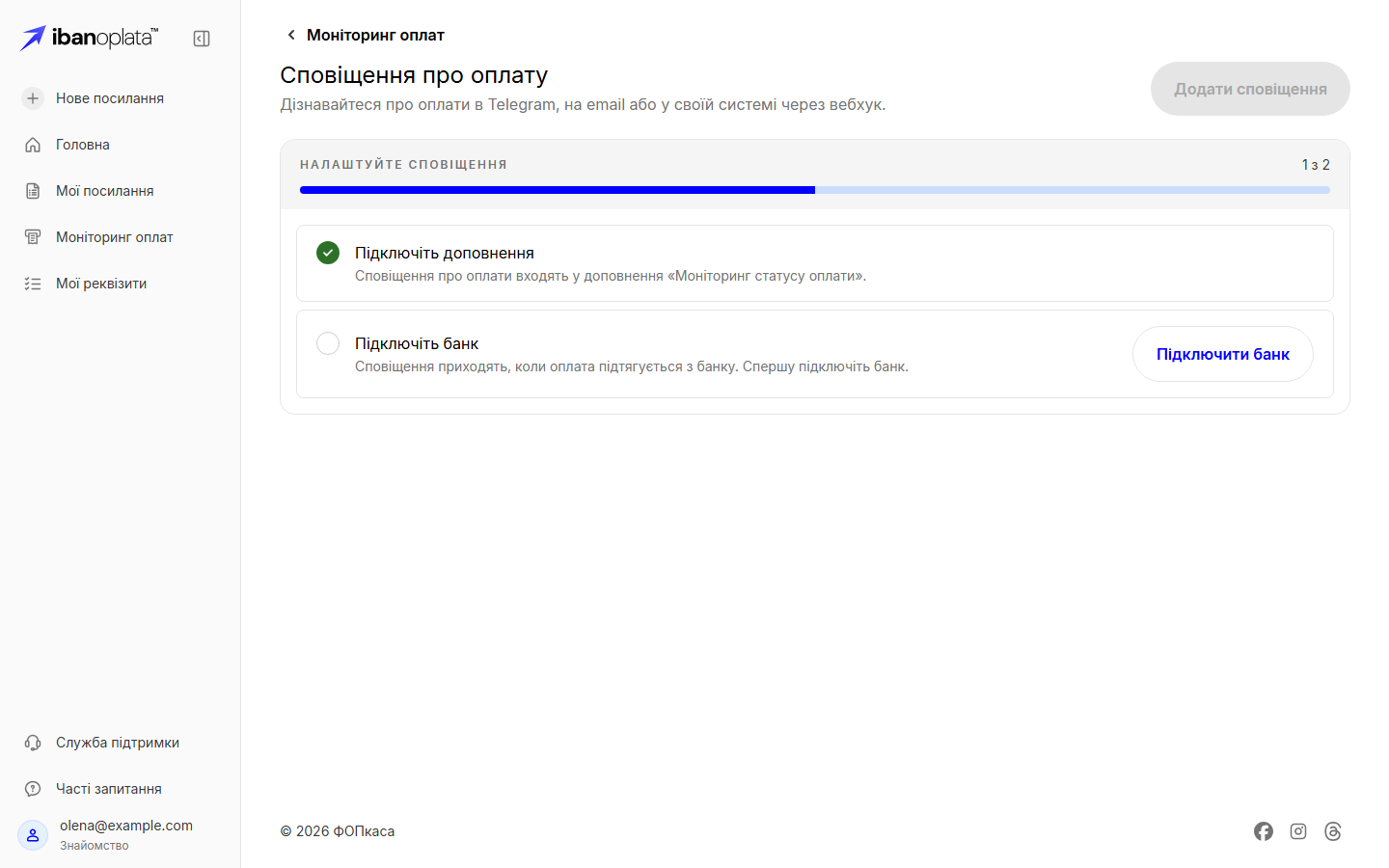
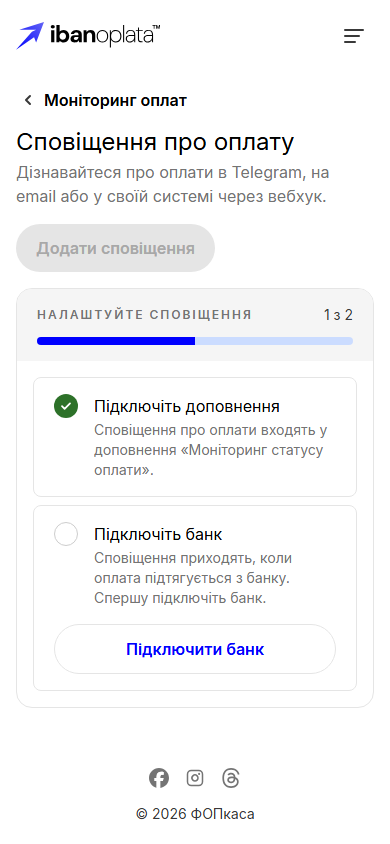
Відкрити сторінку
- У боковій панелі кабінету натисніть Моніторинг оплат, а на ній — кнопку Сповіщення поруч із Підключення банків. Відкриється сторінка Сповіщення про оплату.
Окремого пункту меню в цієї сторінки немає. Повернутися назад можна посиланням Моніторинг оплат над заголовком.
Підключити вебхук
Вебхук — це адреса у вашій системі, на яку сервіс надсилатиме запит про кожну оплату. Адресу дає ваш розробник або CRM; вона має починатися з https:// і бути доступною з інтернету.
На сторінці Сповіщення про оплату натисніть Додати сповіщення. Відкриється вікно «Нове сповіщення» з питанням «Куди надсилати сповіщення про оплати?».
Оберіть Webhook («Запит у вашу систему: сайт, CRM, облік») і натисніть Далі.
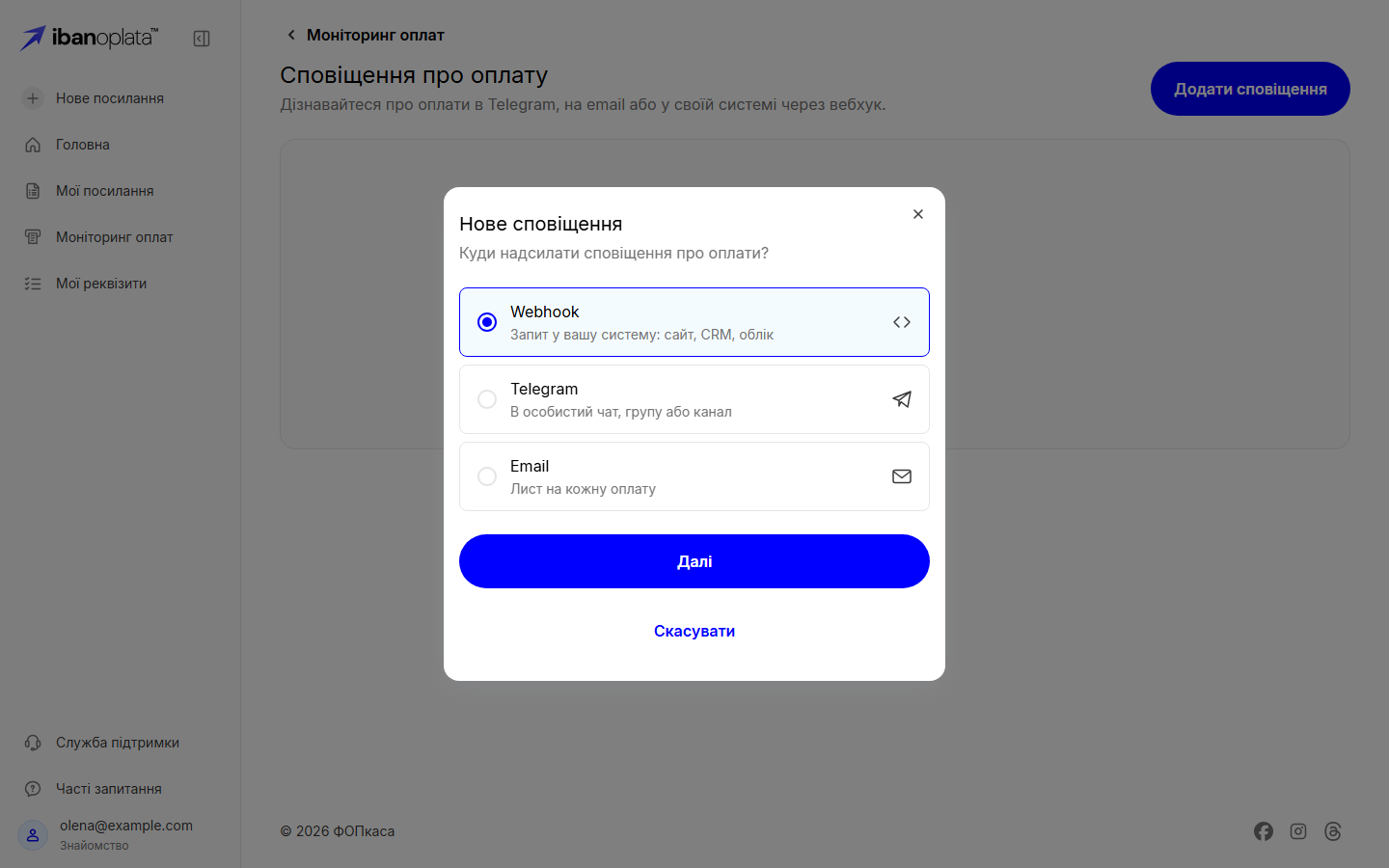
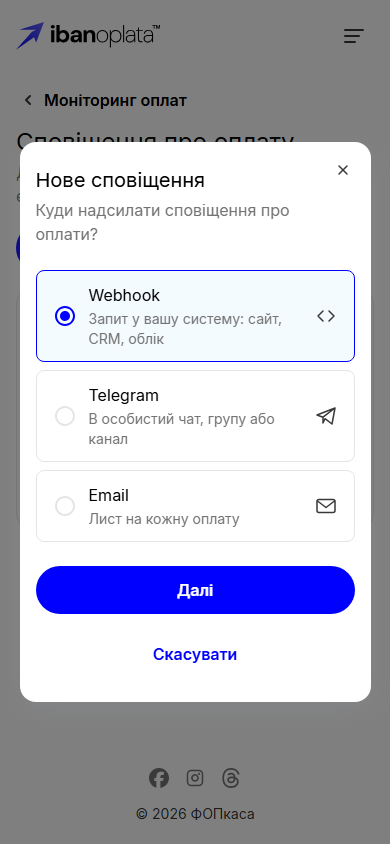
У полі Адреса вебхука вкажіть адресу й натисніть Перевірити. Сервіс одразу надішле на неї тестовий запит; адреса має відповісти успішним кодом (2xx) за 10 секунд.
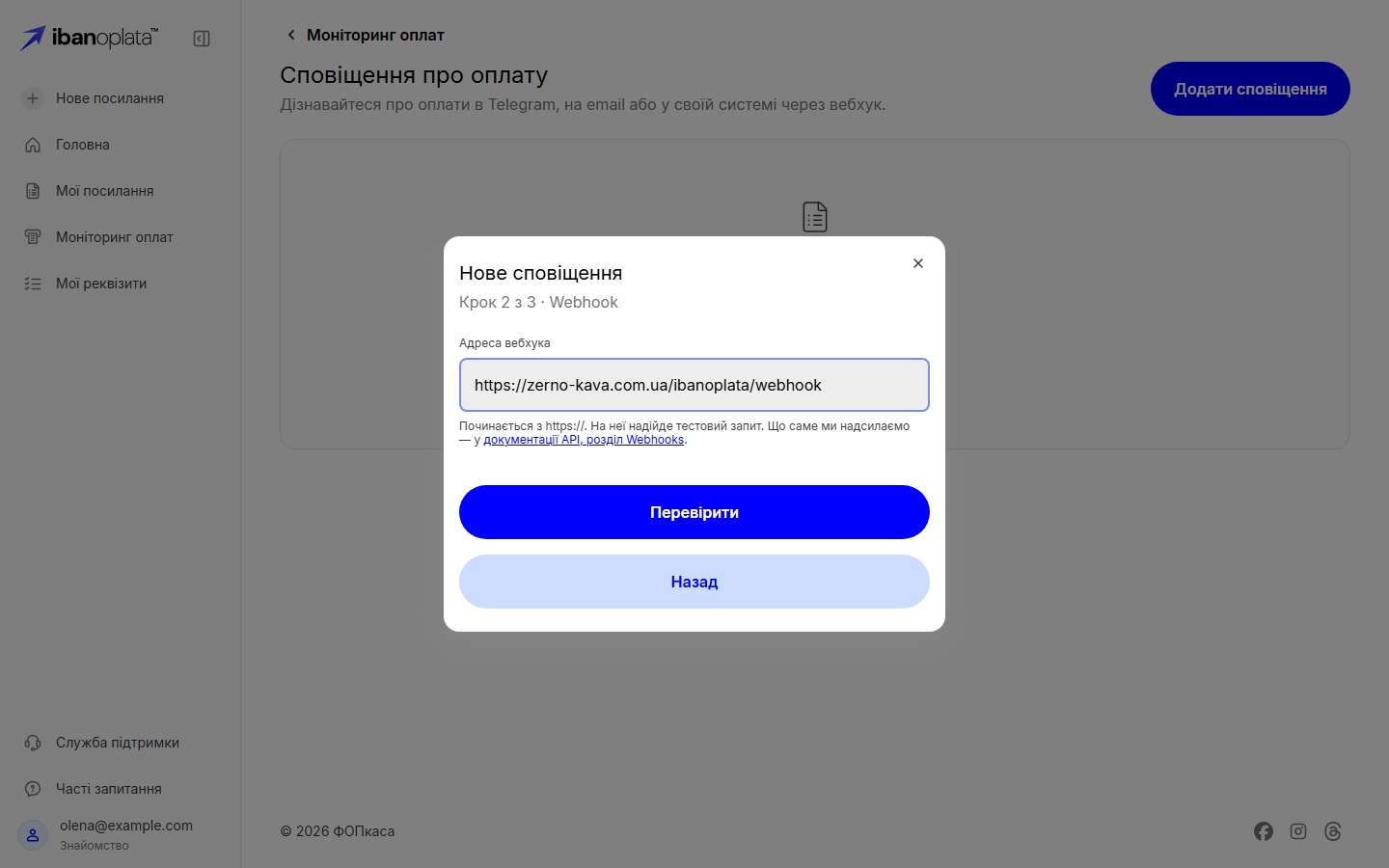
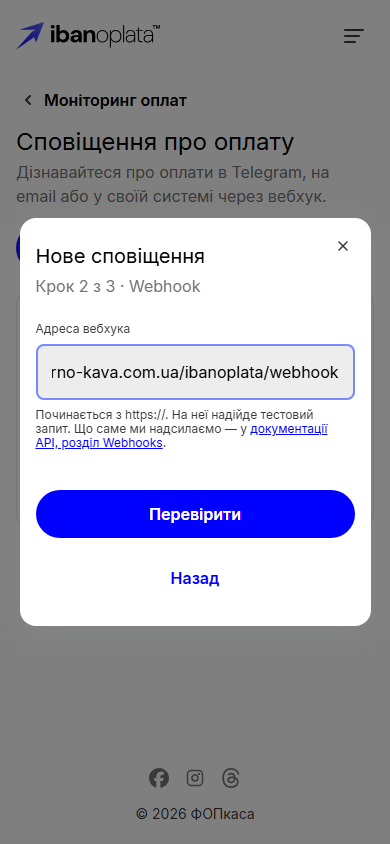
Якщо адреса відповіла, відкриється крок «Тестовий запит доставлено.» з доменом, кодом відповіді й часом у мілісекундах. Якщо ні — під полем зʼявиться причина й блок «Відповідь сервера»; що з цим робити, описано в розділі Якщо щось не так.
За бажанням заповніть Назва (необовʼязково) — наприклад, «Сайт» чи «CRM»: так сповіщення легше розрізняти в списку. Без назви в списку буде домен адреси.
Збережіть Секрет: натисніть Показати, щоб побачити його, або Скопіювати, щоб скопіювати. Цим секретом сервіс підписує кожен запит, і ваша система може перевірити підпис, щоб бути певною, що запит надіслали саме ми. Перевіряти підпис необовʼязково, але секрет показується лише зараз: пізніше його можна буде тільки перегенерувати.
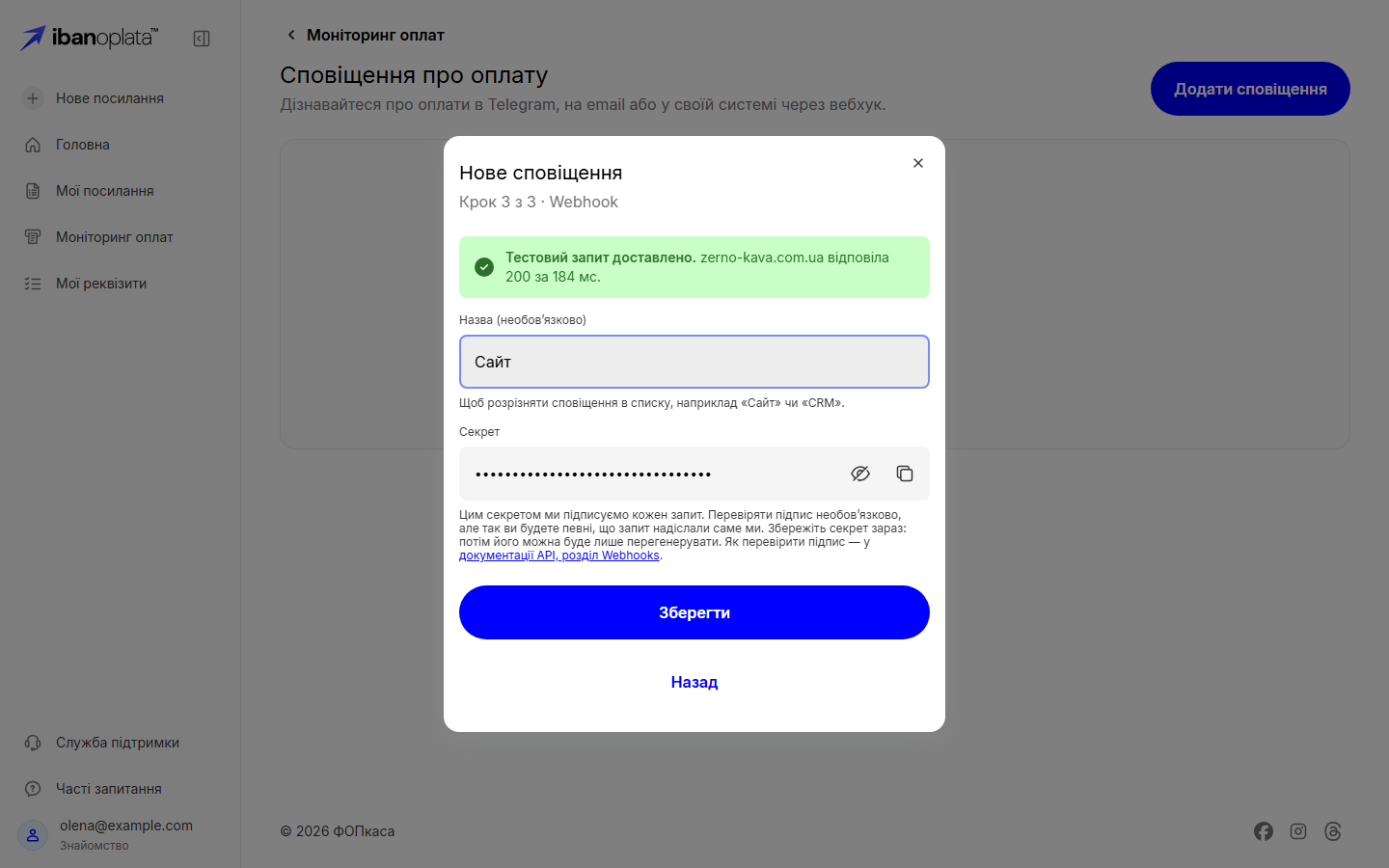
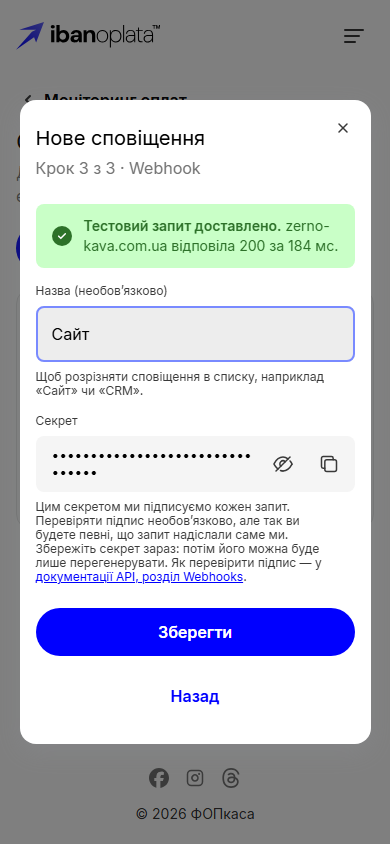
Натисніть Зберегти. Зʼявиться повідомлення «Вебхук «…» підключено», а сповіщення стане в список зі станом Активний.
Що саме надходить на адресу, як перевірити підпис і як відповідати, описано в документації публічного API, розділ Webhooks: посилання на неї є під полем Адреса вебхука і під секретом. Передайте його розробнику, який налаштовує прийом на вашому боці.
Одну адресу можна додати лише раз. Загалом сповіщень може бути до 10.
Що приходить і коли
- Запит надходить один раз на кожну оплату — у момент, коли сервіс підтвердив її за випискою банку. Якщо одне посилання оплатили кілька разів, кожна оплата дає окремий запит.
- У запиті — посилання, за яким надійшла оплата, призначення платежу, IBAN, сума й час оплати, а також імʼя платника й номер замовлення, якщо посилання їх запитувало.
- Сповіщення надходять про оплати за всіма вашими реквізитами в усі сповіщення зі станом Активний.
- Швидкість залежить від банку: Monobank повідомляє про надходження за секунди, ПриватБанк сервіс опитує сам, тож там проходять хвилини.
- Якщо ваша адреса не відповіла, сервіс повторить запит до шести разів протягом приблизно доби. Через повтори той самий запит іноді може прийти двічі — у кожного запиту є незмінний ідентифікатор, за яким ваша система розпізнає повтор.
- Оплату, яку ви позначили «Оплачено» вручну на вкладці Платежі посилання, сервіс не підтверджував за банком, тож сповіщення про неї не надходить.
Стани сповіщення
У списку для кожного сповіщення видно Назва, Тип, Адреса, Стан і Останнє сповіщення — коли востаннє на адресу надійшов запит, або «Сповіщень ще не було». На вузькому екрані замість таблиці — картки з тими самими даними.
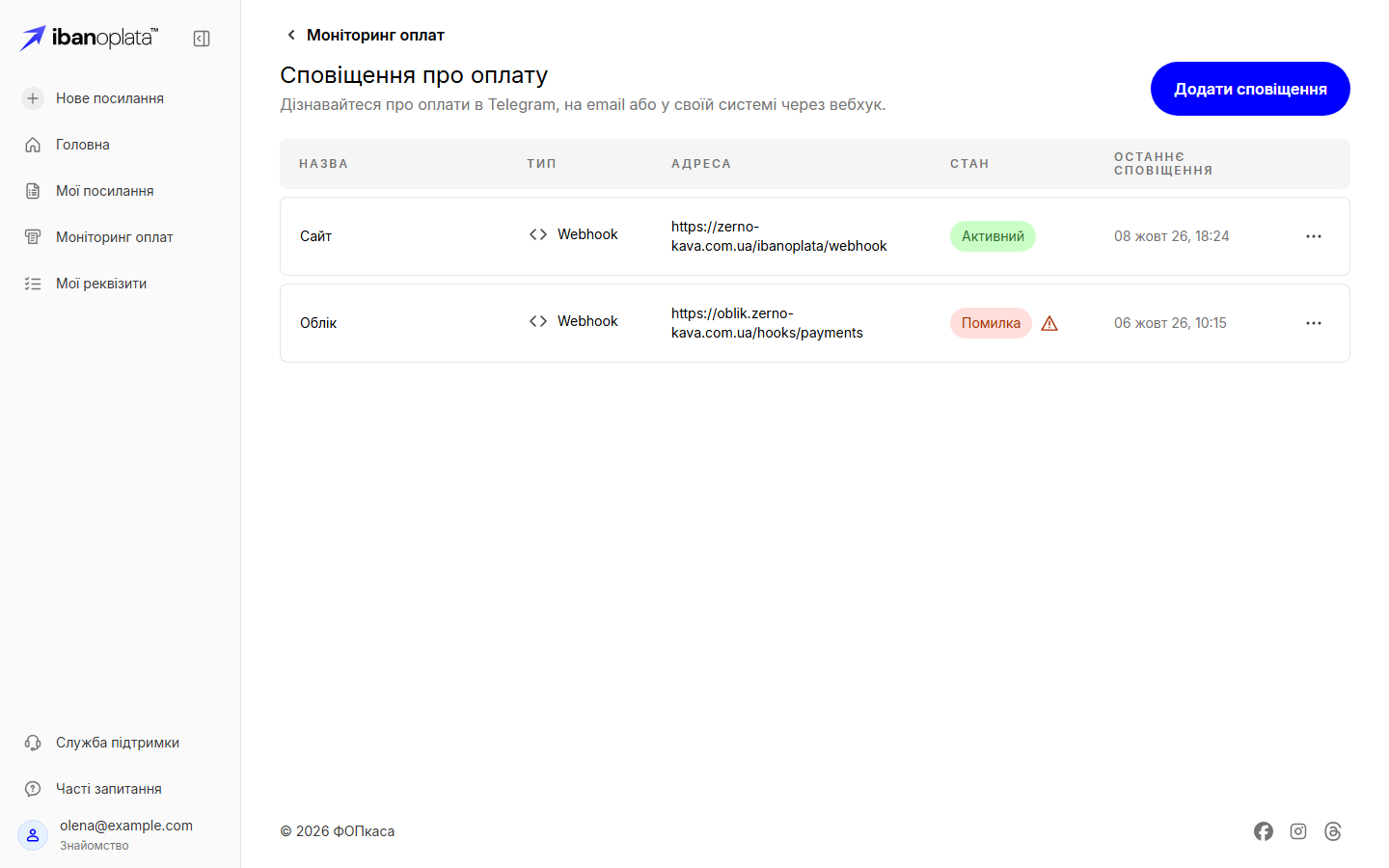
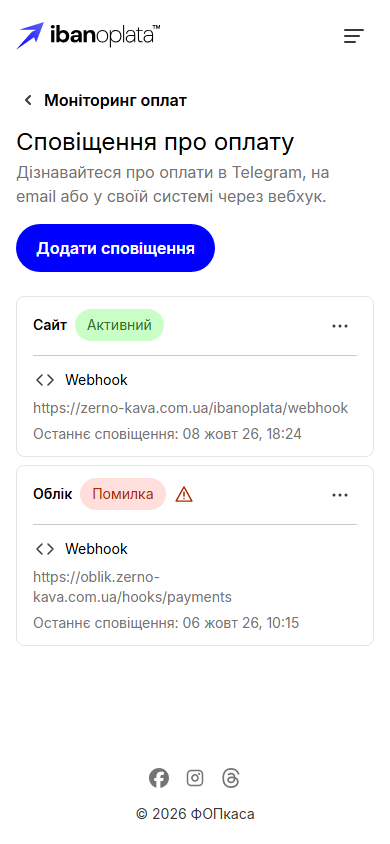
- Активний — сповіщення надходять.
- Призупинено — ви призупинили сповіщення самі; запитів на адресу немає, поки не ввімкнете знову.
- Помилка — до адреси 72 години не пройшов жоден запит. Сервіс перестає надсилати сповіщення і надсилає лист власнику кабінету. Наведіть на значок поруч зі станом, щоб побачити причину, наприклад «Адреса не відповідає з …». Як повернути сповіщення, описано в розділі Керувати сповіщенням.
Керувати сповіщенням
Дії — у меню сповіщення в кінці рядка (на вузькому екрані — на картці):
- Надіслати тестове — надіслати на адресу тестовий запит, не схожий на оплату, щоб перевірити прийом на вашому боці. Якщо адреса прийняла запит, зʼявиться «Тестове сповіщення доставлено». Пункт є лише в активного сповіщення.
- Журнал доставок — відкрити список запитів на цю адресу (див. нижче).
- Перегенерувати секрет — створити новий секрет, якщо старий загубили або він міг потрапити до сторонніх. Поточний секрет діятиме ще годину, щоб ви встигли оновити його у своїй системі; якщо ви вже перегенеровували секрет за останню годину, попередній перестане діяти одразу. Після підтвердження відкриється вікно «Секрет підпису» з новим секретом — скопіюйте його.
- Перейменувати — змінити назву в списку. Якщо залишити поле порожнім, у списку буде домен адреси.
- Призупинити — тимчасово припинити сповіщення на цю адресу. Пункт є лише в активного сповіщення.
- Увімкнути — повернути призупинене сповіщення або сповіщення зі станом Помилка. Для сповіщення з помилкою сервіс спершу надішле тестовий запит: якщо адреса відповість, сповіщення знову надходитимуть.
- Видалити — прибрати сповіщення разом із журналом доставок. Цю дію не можна скасувати.
Змінити адресу наявного сповіщення не можна: додайте нове з потрібною адресою і видаліть старе.
Журнал доставок
У журналі — запити на адресу за останні 30 днів: Час, Подія («Оплата» або «Тестове сповіщення»), Результат — код відповіді вашої адреси або текст помилки — і номер Спроба. Невдалу доставку сервіс повторює до шести разів протягом доби, тож одна оплата може мати кілька рядків. Повторити запит вручну з журналу не можна.
Сповіщення призупинені
Якщо доповнення «Моніторинг статусу оплати» перестало діяти, над списком зʼявляється смуга «Сповіщення призупинені: доповнення «Моніторинг статусу оплати» неактивне. Налаштування збережено — після поновлення все запрацює.» Сповіщення в цей час не надходять: без доповнення сервіс не перевіряє оплати в банку.
- Натисніть Поновити на смузі — відкриється сторінка Тарифи, де можна поновити доповнення. Після поновлення нічого налаштовувати заново не треба.
Telegram і email
У вікні «Нове сповіщення» є також Telegram і Email, але ці канали ще в розробці: після Далі відкриється повідомлення, що канал уже в роботі.
- Щоб дізнатися про запуск першим, натисніть Повідомте мене, коли запрацює — ми повідомимо вас, щойно канал запрацює. Щоб повернутися до вибору, натисніть Обрати інший канал.
Якщо щось не так
- Кнопка «Додати сповіщення» неактивна. Не діє доповнення «Моніторинг статусу оплати» або не підключено жоден банк — див. Що потрібно.
- Під адресою «Не вдалося зʼєднатися з адресою. Перевірте, що вона правильна і доступна з інтернету.» Адреса не відкривається з інтернету: перевірте, що в ній немає помилки і що сервер увімкнений.
- «Адреса не відповіла за 10 секунд.» Сервер на вашому боці відповідає надто повільно: він має відповісти одразу, а важку обробку робити вже після відповіді.
- «Адреса відповіла кодом … Потрібна відповідь із кодом 2xx.» Сервер отримав запит, але відповів помилкою: у блоці «Відповідь сервера» видно код і початок відповіді — передайте їх розробнику.
- «Ця адреса не підходить: потрібна публічна адреса, що починається з https://.» або «Вкажіть повну адресу вебхука, що починається з https://, до 2048 символів.» Адреса має починатися з
https://і бути публічною: адреси внутрішньої мережі чиlocalhostне підходять, а переходи за перенаправленнями сервіс не виконує. - «Ця адреса вже є в списку сповіщень: «…».» Таку адресу вже додано; знайдіть її в списку.
- «Можна додати не більше 10 сповіщень. Видаліть непотрібне, щоб додати нове.» Досягнуто ліміту — видаліть сповіщення, яке більше не потрібне.
- «Забагато перевірок. Спробуйте за кілька хвилин.» Перевірки адреси й тестові запити обмежені за кількістю; зачекайте кілька хвилин.
- Тестове сповіщення не дійшло або сповіщення не вдалося ввімкнути. Зʼявиться повідомлення з причиною — ті самі, що й під час перевірки адреси вище. Виправте адресу на своєму боці й спробуйте ще раз.
- Оплата є в «Моніторингу оплат», а запиту не було. Відкрийте Журнал доставок: якщо там є рядок з помилкою, сервіс ще повторюватиме спроби; якщо сповіщення в стані Призупинено чи Помилка, увімкніть його. Оплати, позначені «Оплачено» вручну, сповіщень не дають.
- Оплати немає й у «Моніторингу оплат». Сповіщення приходить лише після того, як оплату підтвердив банк; причини, чому цього не сталося, — у статті Оплата є, а статус не змінився.