
Сторінка «Моніторинг оплат»
- Доступно на ознайомчому періоді та тарифах Базовий, Стандарт і Преміум
- Потрібне доповнення «Моніторинг статусу оплати»
«Моніторинг оплат» — сторінка кабінету, де одним списком зібрано всі оплати за вашими посиланнями, які підтвердив банк: за яким посиланням, скільки, коли і з яким призначенням надійшли гроші. Обходити посилання по одному, щоб зрозуміти, що надійшло за день, не потрібно — оплату можна знайти за текстом призначення, звузити список до одного рахунку чи періоду і перейти до самого посилання. Сторінка не перебудовує список сама: коли надходить нова оплата, над списком зʼявляється кнопка Показати нові оплати.
Що потрапляє в список
У списку — лише оплати, які сервіс сам підтвердив за випискою підключеного банку. Як він їх знаходить, описано в статті Як працює моніторинг статусу оплати.
- Оплата лишається в списку, навіть якщо посилання потім видалили або реквізити призупинили: гроші вже надійшли.
- Назва отримувача й IBAN у рядку беруться з посилання такими, якими вони були під час його створення, тож пізніша зміна реквізитів рядок не змінює.
- Призначення в рядку — те, яке сервіс передав у банківський застосунок платника: з підставленими імʼям і номером замовлення та з кодом оплати, якщо він був.
У список не потрапляють спроби оплати зі статусом «Ініційовано» чи «Протерміновано», оплати, які ви позначили «Оплачено» вручну, і будь-які інші надходження на рахунок, що не збіглися з жодним посиланням. Усі спроби за одним посиланням, разом із неоплаченими, видно на вкладці Платежі сторінки деталей посилання — про це стаття Статуси оплати і їх ручна зміна.
Відкрити сторінку
У боковій панелі кабінету натисніть Моніторинг оплат; на вузькому екрані — той самий пункт у меню кабінету. Відкриється сторінка зі списком, новіші оплати — зверху.
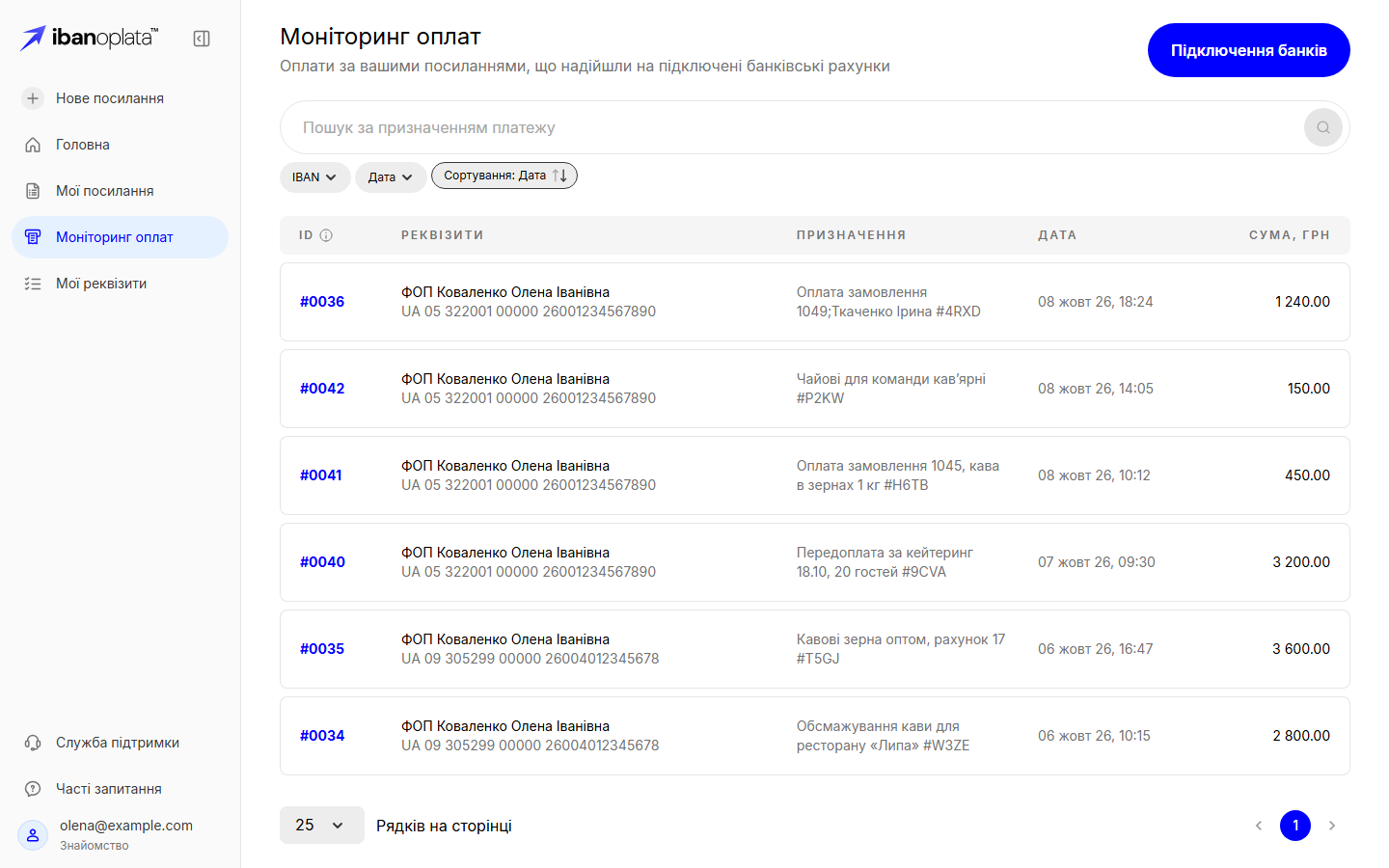
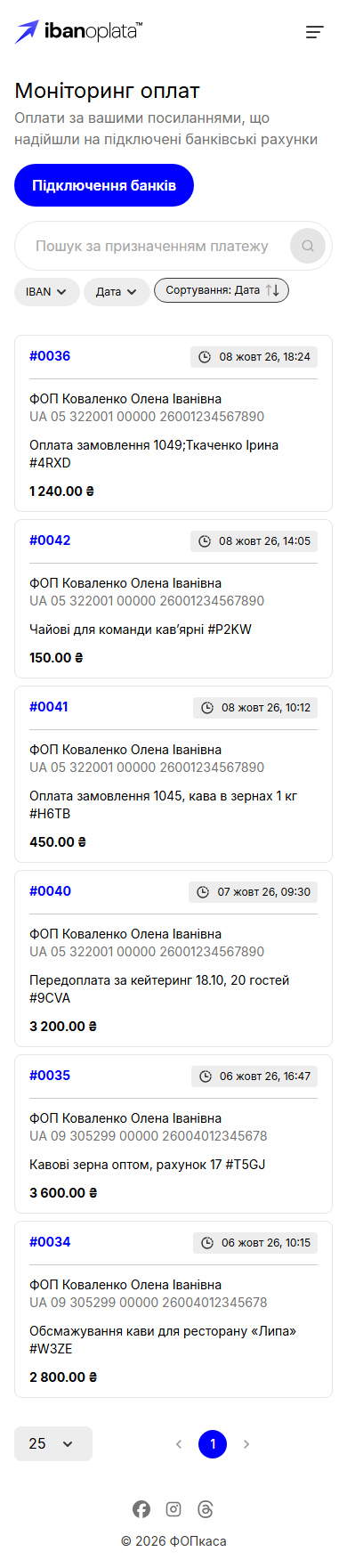
У таблиці пʼять колонок: ID — номер посилання, за яким надійшла оплата («#0042»), Реквізити — назва отримувача і IBAN, Призначення, Дата — коли гроші надійшли, а не коли платник натиснув Оплатити, і Сума, грн. На вузькому екрані замість таблиці — картки з тими самими даними.
Знайти оплату
- Щоб знайти оплату за текстом, введіть у поле Пошук за призначенням платежу частину призначення — номер замовлення, імʼя платника чи код оплати на кшталт «#K7M2» — і натисніть Enter або значок лупи. У списку лишаться оплати, у призначенні яких є цей текст.
- Щоб звузити список до одного чи кількох рахунків, відкрийте фільтр IBAN і позначте потрібні IBAN. Варіанти беруться зі сторінки Мої реквізити; якщо реквізитів там немає, фільтр показує «Додайте реквізити для використання фільтра».
- Щоб обрати період надходження, відкрийте фільтр Дата і оберіть «За весь період», «Останні 7 днів», «Останні 30 днів», «Останні 90 днів» або «Період» — тоді вкажіть дати в календарі.
- Щоб змінити порядок, натисніть Сортування: Дата: старіші оплати стануть зверху; повторне натискання поверне новіші зверху.
Обрані фільтри показуються окремими позначками; кожну можна прибрати хрестиком, а всі разом — кнопкою Очистити все. Пошук іде лише за призначенням платежу: назва отримувача, IBAN і нотатки в ньому не враховуються. Будь-яка зміна пошуку чи фільтрів повертає список на першу сторінку.
Під списком — перемикач сторінок і вибір кількості рядків (Рядків на сторінці: 5, 10, 25 або 50). Обрана кількість запамʼятовується в цьому браузері.
Перейти до посилання
- У колонці ID натисніть номер посилання. Відкриється сторінка деталей цього посилання, де на вкладці Платежі видно всі спроби оплати саме за ним.
Нові оплати: кнопка «Показати нові оплати»
Сторінка «Моніторинг оплат» не оновлює список сама, щоб рядки не зсувалися, поки ви їх читаєте. Коли банк підтвердив нову оплату, над списком зʼявляється смуга з кнопкою Показати нові оплати, а сам список лишається без змін.
- Натисніть Показати нові оплати. Список завантажиться заново з першої сторінки, з тими самими пошуком, фільтрами й сортуванням, і смуга зникне.
Смуга зʼявляється й тоді, коли відновився звʼязок кабінету із сервером після обриву — наприклад, після сну компʼютера: сервіс не знає, чи прийшло щось за цей час, і пропонує перевірити. Тож після натискання список може не змінитися. Так само він не зміниться, якщо нова оплата не підпадає під активні пошук чи фільтри.
Порожня сторінка
- «Ви ще не маєте жодної інтеграції з банками.» з кнопкою Підключити — немає жодного підключеного банку або не діє доповнення «Моніторинг статусу оплати». Поле пошуку й фільтри в цьому стані сховані. Натисніть Підключити, щоб перейти на сторінку Підключення банків.
- «Ви ще не маєте жодної оплати.» — банк підключено, але жодна оплата ще не підтвердилась.
- «Результатів немає. Змініть фільтри для пошуку результатів.» — під пошук чи фільтри не підпадає жодна оплата; приберіть частину фільтрів або змініть текст пошуку.
Кнопка «Підключення банків»
- Щоб підключити ще один банк, перейменувати чи відключити наявний, натисніть Підключення банків праворуч від заголовка сторінки (на вузькому екрані — під підзаголовком). Відкриється сторінка Підключення банків.
Як підключити банк, описано в статтях Підключити Monobank і Підключити ПриватБанк; як змінити назву чи відключити — у статті Перейменувати або відключити банк.
Якщо щось не так
- Платник каже, що заплатив, а оплати в списку немає. Відкрийте посилання і подивіться статус спроби на вкладці Платежі. Якщо там «Ініційовано», банк ще не показав зарахування або сервіс не зміг зіставити переказ із посиланням; причини описано в статті Оплата є, а статус не змінився. Якщо статус уже «Оплачено», натисніть Показати нові оплати або перезавантажте сторінку.
- Оплату, яку ви позначили «Оплачено» вручну, не видно в списку. Так і має бути: у списку лише оплати, підтверджені банком. Позначену вручну оплату видно на вкладці Платежі посилання.
- Після натискання «Показати нові оплати» зʼявилось повідомлення про помилку. Список завантажити не вдалося, і кнопка лишилася на місці. Перевірте зʼєднання з інтернетом і натисніть її ще раз.
- Зникли пошук і фільтри, хоча оплати в списку є. Так буває, коли закінчився період доповнення «Моніторинг статусу оплати» або ви відключили банк: уже підтверджені оплати лишаються в списку, а нові більше не надходять. Перевірте доповнення на сторінці Мій тариф і підключення на сторінці Підключення банків.