
Підключити Monobank
- Доступно на ознайомчому періоді та тарифах Базовий, Стандарт і Преміум
- Потрібне доповнення «Моніторинг статусу оплати»
Підключення Monobank дає сервісу доступ до виписки ваших рахунків у Monobank, і оплати за посиланнями на ці рахунки отримують статус «Оплачено» самі. Підключення займає кілька хвилин: ви натискаєте Підключити на сторінці Підключення банків, підтверджуєте доступ у застосунку Monobank і повертаєтеся в кабінет, щоб натиснути Підтвердити доступ. Як сервіс потім звіряє оплати, описано в статті Як працює моніторинг статусу оплати.
Перед підключенням
- Перевірте, що доповнення «Моніторинг статусу оплати» підключене: без нього кабінет не дасть почати підключення. Як його підключити — у статті Доповнення до тарифу.
- Тримайте під рукою телефон із застосунком Monobank, у якому відкрито рахунок отримувача.
- Відстежуватися будуть посилання, IBAN яких належить вашому рахунку в Monobank. Посилання на рахунки в інших банках підключення Monobank не зачепить.
Підключити з компʼютера
Відкрийте сторінку Підключення банків: у меню акаунта (чип із вашою поштою внизу бокової панелі) або кнопкою Підключення банків на сторінці Моніторинг оплат. На сторінці — картки Monobank і PrivatBank.
На картці Monobank натисніть Підключити. Відкриється вікно «Підключити Monobank» з QR-кодом і трьома кроками: «Відскануйте QR-код камерою телефона», «Увійдіть у застосунок банку», «Підтвердьте доступ».
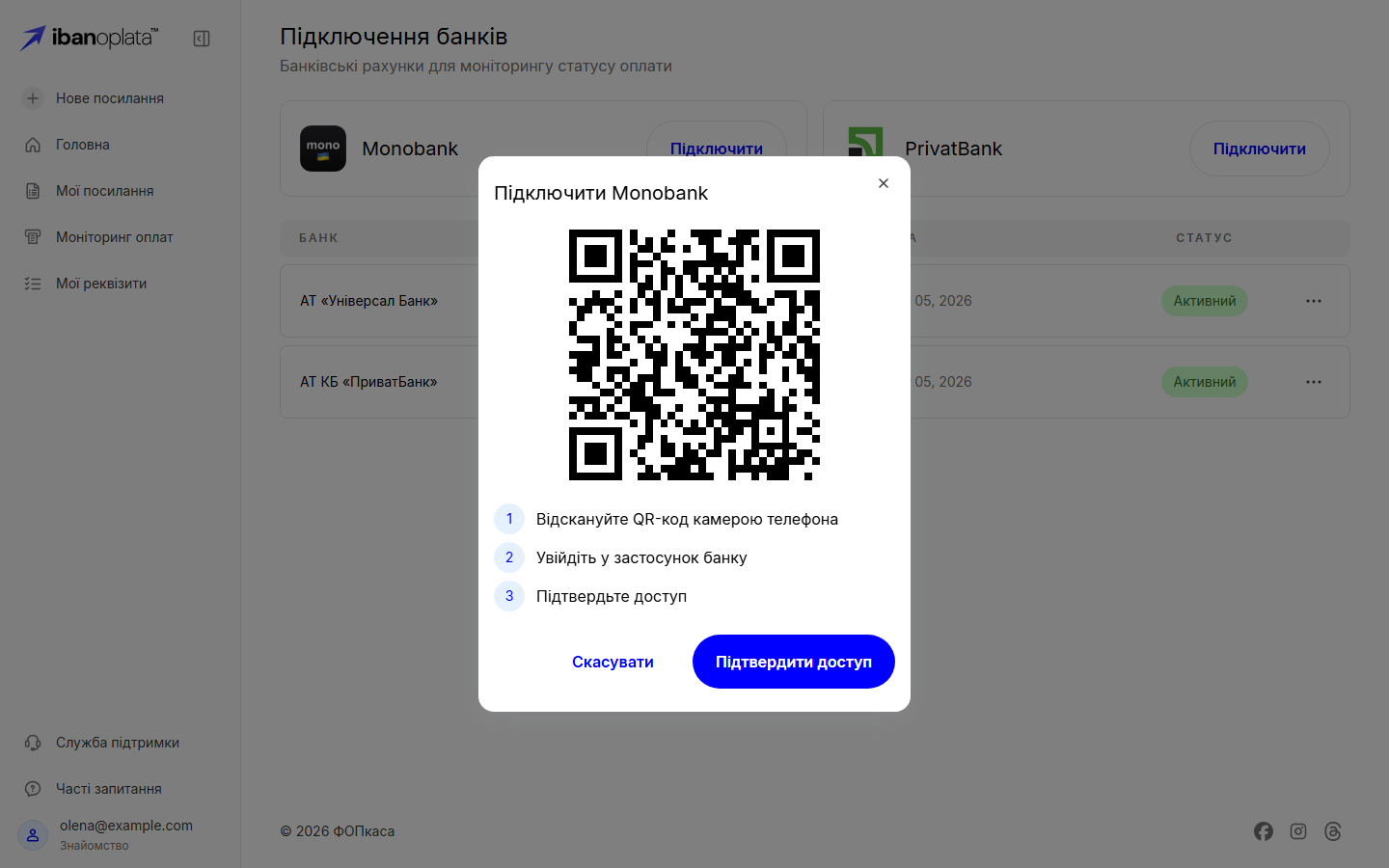
Відскануйте QR-код камерою телефона. Відкриється застосунок Monobank із запитом на доступ до виписки — увійдіть і підтвердьте доступ.
Поверніться до вікна «Підключити Monobank» на компʼютері й натисніть Підтвердити доступ. Зʼявиться вікно «Monobank успішно підключений.».
Прочитайте повідомлення про ідентифікатор оплат у цьому вікні і натисніть ОК. Що означає повідомлення, описано в розділі «Повідомлення про ідентифікатор оплат» цієї статті.
Підключити з телефона
- Відкрийте меню кабінету і перейдіть на сторінку Підключення банків.
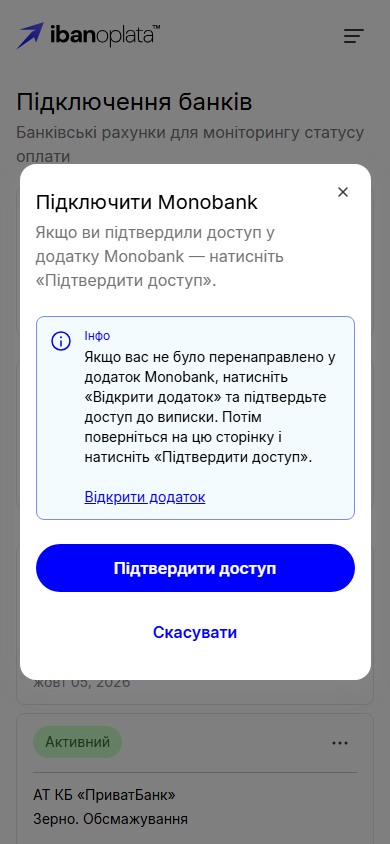
- На картці Monobank натисніть Підключити. Браузер сам перейде в застосунок Monobank із запитом на доступ до виписки, а у вкладці кабінету відкриється вікно «Підключити Monobank».
- У застосунку Monobank підтвердьте доступ.
- Поверніться в браузер, на вкладку з кабінетом. У вікні «Підключити Monobank» буде підказка «Якщо ви підтвердили доступ у додатку Monobank — натисніть «Підтвердити доступ».».
- Якщо застосунок Monobank не відкрився сам, у блоці «Інфо» вікна натисніть Відкрити додаток, підтвердьте доступ у застосунку і поверніться в браузер.
- Натисніть Підтвердити доступ. Зʼявиться вікно «Monobank успішно підключений.»; натисніть ОК.
Повідомлення про ідентифікатор оплат
Вікно «Monobank успішно підключений.» каже, чи додаватиме сервіс до призначення платежу код оплати на кшталт «#K7M2», за яким він точно визначає, яке посилання оплачено.
- «Ідентифікатор оплат увімкнено» — код додаватиметься до кожної нової оплати. Так буває, якщо раніше ви налаштування не змінювали: підключення банку вмикає його саме.
- «Ідентифікатор оплат вимкнено» — колись ви вимкнули код самі, і підключення банку цей вибір не змінює. Вікно радить увімкнути код у Налаштуваннях.
Навіщо код і що буде без нього, описано в статті Ідентифікатор оплати у призначенні платежу.
Що зʼявиться після підключення
У таблиці на сторінці Підключення банків зʼявиться рядок: у колонці Банк — «monobank | Universal Bank», у колонці Назва — імʼя, яке передав Monobank, у колонці Статус — «Активний». Назву можна змінити — як це зробити, описано в статті Перейменувати або відключити банк.
Окремо обирати рахунки в кабінеті не потрібно: сервіс бачить рахунки, до яких Monobank надав доступ у момент підключення, і звіряє надходження на ті з них, IBAN яких стоїть у ваших посиланнях. Рахунок, відкритий у Monobank пізніше, сервіс не побачить — підключіть Monobank ще раз. Повторне підключення того самого Monobank замінює попереднє: старий рядок зникає зі списку, новий працює замість нього.
Якщо щось не так
- Після натискання «Підтвердити доступ» зʼявилося «Підключення не підтверджено. Будь ласка, спробуйте ще раз.». Monobank ще не отримав вашого підтвердження. Підтвердьте доступ у застосунку Monobank і натисніть Підтвердити доступ ще раз.
- Зʼявилося повідомлення «Монобанк не підтвердив доступ для даного токену» або «Не вдалося отримати відповідь від Монобанку щодо статусу заявки.». Закрийте вікно «Підключити Monobank» і почніть підключення знову кнопкою Підключити на картці Monobank: кожне натискання створює новий запит до банку.
- Замість QR-коду відкрилося вікно «Потрібне доповнення «Моніторинг статусу оплати»». Найчастіше це означає, що доповнення не підключене або його період закінчився; перевірте його на сторінці Мій тариф.
- Доповнення не підключене. У вікні «Потрібне доповнення «Моніторинг статусу оплати»» натисніть Підключити доповнення — сторінка Мій тариф відкриється в новій вкладці. Як оформити доповнення, описано в статті Доповнення до тарифу.
- Доповнення активне, а вікно «Потрібне доповнення «Моніторинг статусу оплати»» зʼявляється знову. Для Monobank це вікно показується й тоді, коли запит до банку не вдався з технічної причини. Спробуйте ще раз за кілька хвилин; якщо вікно не зникає, зверніться в підтримку.
- Підключення пройшло, а оплати не підтверджуються. Перевірте, що IBAN у посиланнях належить саме цьому рахунку в Monobank. Інші причини описано в статті Оплата є, а статус не змінився.