
Сповіщення про оплату в Telegram
- Доступно на ознайомчому періоді та тарифах Базовий, Стандарт і Преміум
- Потрібне доповнення «Моніторинг статусу оплати»
- Бетаможливість поки доступна не всім користувачам
Сповіщення в Telegram — це повідомлення від бота IBAN oplata про кожну оплату за вашими посиланнями, яку сервіс підтвердив за випискою банку. Їх можна отримувати в особистий чат, у групу з колегами або в канал. Щоб підключити чат, додайте туди бота — він надішле код, — і введіть цей код у кабінеті на сторінці Сповіщення про оплату або натисніть кнопку в повідомленні бота.
Коли це потрібно
- Ви хочете знати про оплату одразу, не відкриваючи кабінет: повідомлення приходить у Telegram на телефоні й компʼютері.
- Про оплати мають знати кілька людей — менеджери, склад, бухгалтерія: підключіть групу чи канал, у якому вони вже є.
- Окремі групи для різних задач: кожен чат підключається окремим сповіщенням, разом сповіщень може бути до 10.
Сповіщення приходить лише про оплати, які сервіс сам підтвердив за випискою банку, — ті самі, що зʼявляються на сторінці «Моніторинг оплат». Якщо оплату має отримувати ваш сайт чи CRM, потрібен вебхук — див. Сповіщення про оплату у вашу систему (вебхук).
Що потрібно
Сповіщення в Telegram, як і вебхук, працюють лише з доповненням «Моніторинг статусу оплати» і підключеним банком: сервіс дізнається про оплату з виписки. Поки одна з умов не виконана, кнопка Додати сповіщення на сторінці Сповіщення про оплату неактивна, а замість списку стоїть блок «Налаштуйте сповіщення» з кнопками Підключити доповнення і Підключити банк — докладніше в статті Сповіщення про оплату у вашу систему (вебхук).
Додати бота в чат
Бот надсилає код підключення, щойно опинився в чаті. Як додати його, залежить від того, куди ви хочете отримувати сповіщення:
- Особистий чат — відкрийте бота й натисніть «Start».
- Група — додайте бота в групу, як звичайного учасника. Права адміністратора йому не потрібні.
- Канал — додайте бота адміністратором із правом публікувати повідомлення. Без цього права бот не може писати в канал і коду не надішле.
Імʼя бота й кнопка Відкрити бота є у вікні підключення в кабінеті, а на компʼютері там же — QR-код, щоб відкрити бота на телефоні.
У чаті зʼявиться повідомлення «Вітаю! Я надсилатиму сюди сповіщення про оплати з IBAN oplata.» з рядком «Код підключення: …» і кнопкою Підключити в кабінеті. Код діє 48 годин.
Підключити чат кодом
На сторінці Сповіщення про оплату натисніть Додати сповіщення. Відкриється вікно «Нове сповіщення» з питанням «Куди надсилати сповіщення про оплати?».
Оберіть Telegram («В особистий чат, групу або канал») і натисніть Далі. Відкриється «Крок 2 з 3 · Telegram» з блоком «Як підключити».
Якщо бота ще немає в потрібному чаті, натисніть Відкрити бота — Telegram відкриється в новій вкладці, а вікно в кабінеті лишиться відкритим. На компʼютері поруч із кнопкою є QR-код: відскануйте його телефоном, щоб відкрити бота в Telegram на телефоні. Додайте бота в чат, як описано в розділі Додати бота в чат.
Скопіюйте код із повідомлення бота в поле Код із Telegram і натисніть Далі. Код можна вводити з дефісом чи без, великими чи малими літерами.
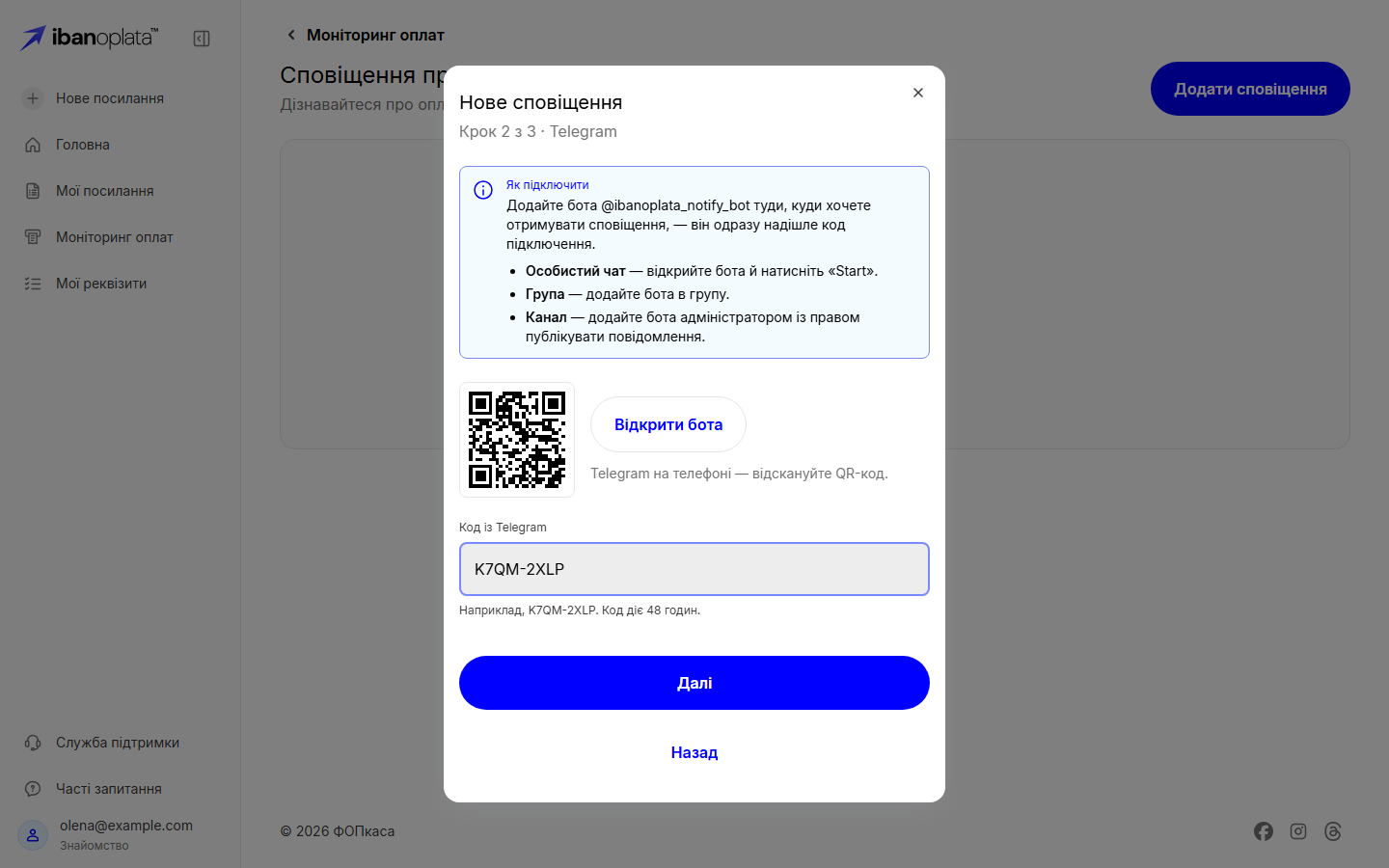
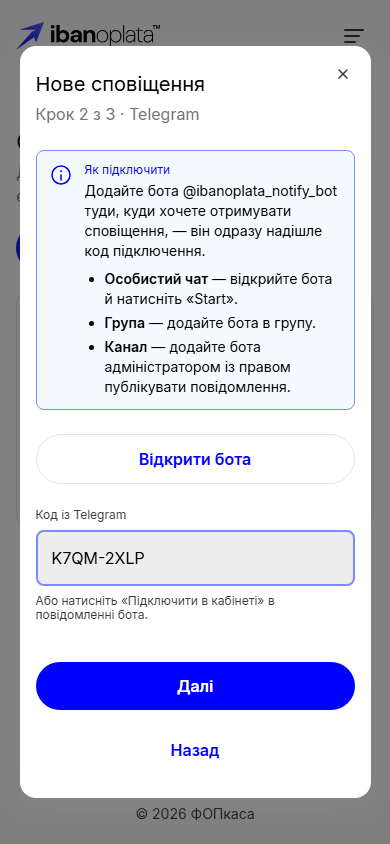
Якщо код прийнято, відкриється крок «Підключити групу «…»?» (для особистого чату — «Підключити особистий чат «…»?», для каналу — «Підключити канал «…»?») з рядками Чат, Тип і Мітка. Якщо код не прийнято, під полем зʼявиться причина — див. Якщо щось не так.
Поле Назва (необовʼязково) уже заповнене назвою чату — за бажанням змініть її, щоб сповіщення було легше розрізняти в списку. Якщо очистити поле, у списку буде назва чату.
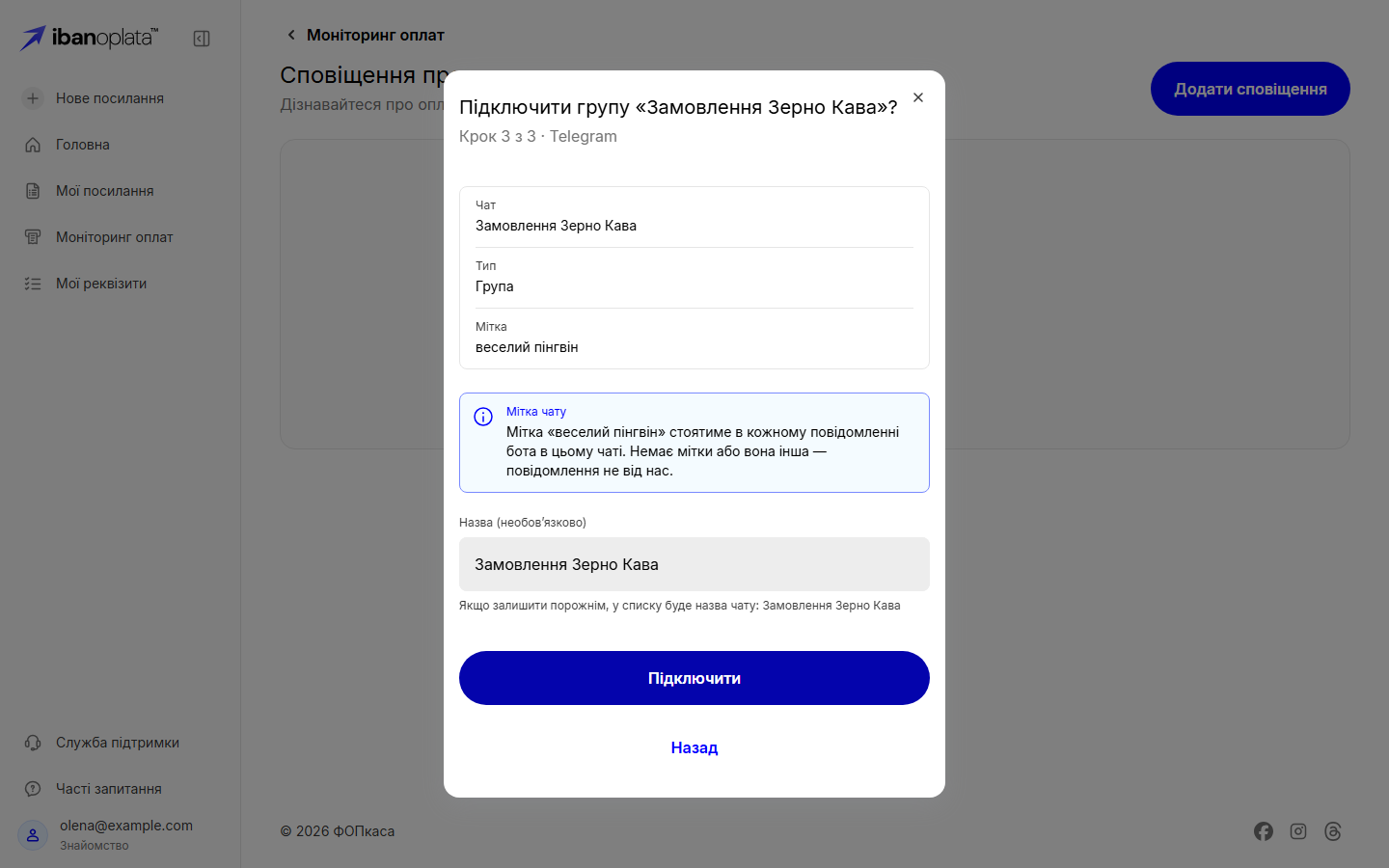
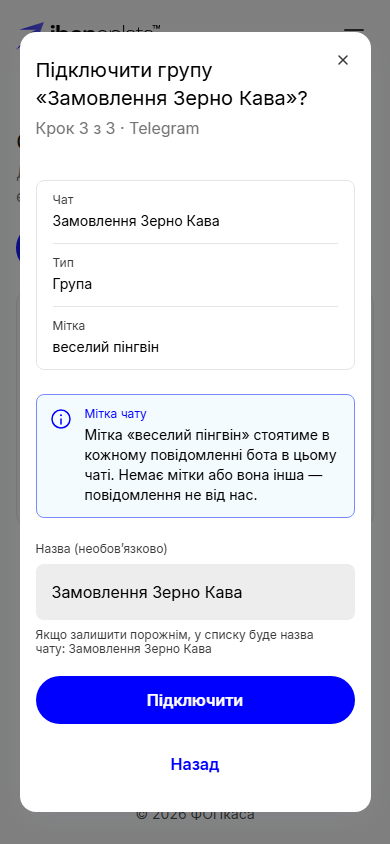
Натисніть Підключити. Зʼявиться повідомлення «Telegram-чат «…» підключено», сповіщення стане в список зі станом Активний, а бот напише в чат «Підключено до кабінету «…». Мітка цього чату: … — вона стоятиме в кожному моєму повідомленні.»
Підключити кнопкою з повідомлення бота
Замість того щоб копіювати код, можна натиснути Підключити в кабінеті під повідомленням бота — так зручніше на телефоні.
- У повідомленні бота натисніть Підключити в кабінеті. Відкриється кабінет; якщо ви не увійшли, спершу відкриється вхід, а після нього — те саме посилання.
- Кабінет сам перевірить код і відкриє вікно «Нове сповіщення» одразу на кроці «Підключити … «…»?». Далі — так само, як у розділі Підключити чат кодом, починаючи з кроку з назвою.
Посилання лише підставляє код: чат підключається тільки після того, як ви натиснете Підключити у вікні.
Мітка чату
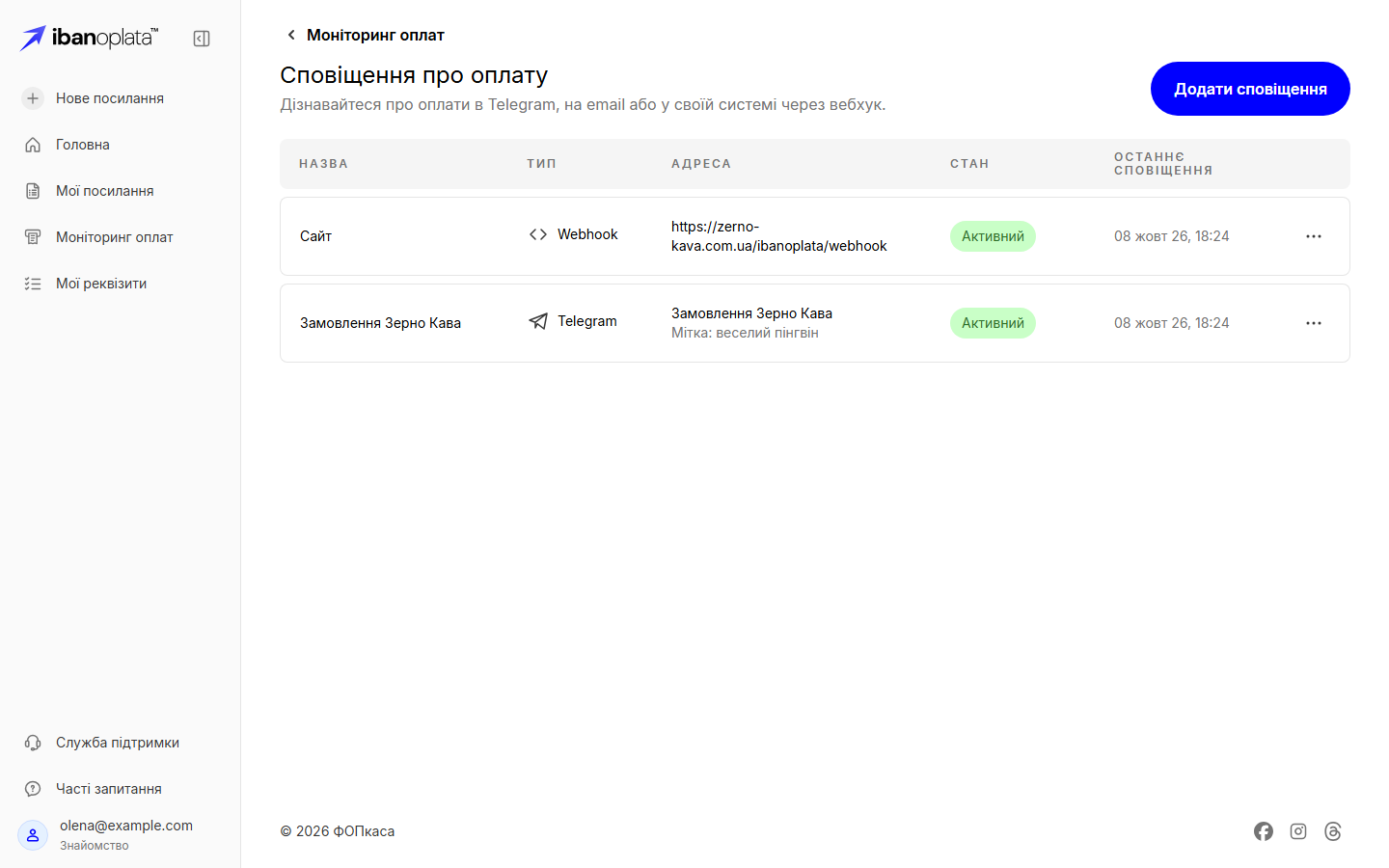
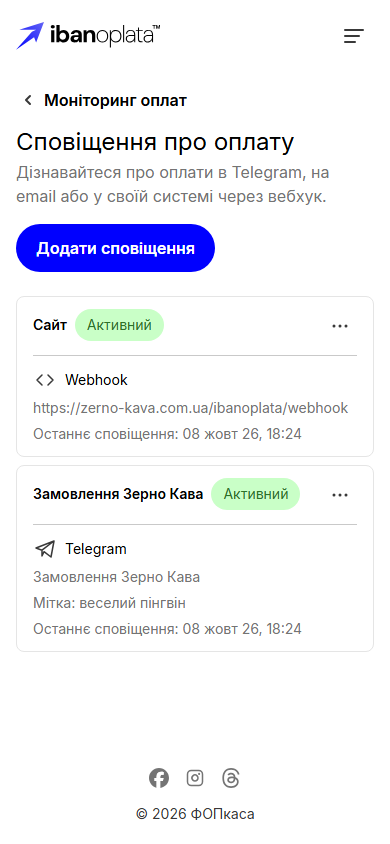
Кожен підключений чат отримує мітку — тварину з прикметником, наприклад «веселий пінгвін». Мітку видно на кроці підключення й у списку сповіщень під назвою чату («Мітка: …»), а бот ставить її з емодзі в кінці кожного свого повідомлення в цьому чаті. Мітка не змінюється. Повідомлення без мітки або з іншою міткою надіслали не ми.
Що приходить у чат
- На кожну підтверджену оплату — одне повідомлення: «💰 Оплата … грн», юридична назва отримувача з посилання, призначення платежу з банку, «Платник: …» і «Замовлення: …», якщо посилання їх запитувало, час «Надійшло …» за київським часом і мітка чату.
- Сповіщення надходять про оплати за всіма вашими реквізитами в усі сповіщення зі станом Активний — і в Telegram, і на вебхук.
- Швидкість залежить від банку: Monobank повідомляє про надходження за секунди, ПриватБанк сервіс опитує сам, тож там проходять хвилини.
- Оплату, яку ви позначили «Оплачено» вручну на вкладці Платежі посилання, сервіс не підтверджував за банком, тож повідомлення про неї не надходить.
Команди бота
- /code — новий код підключення для цього чату. Попередній код перестає діяти, і бот так і пише: «Попередній код більше не діє.» У групі те саме робить /start.
- /stop — призупинити сповіщення в цьому чаті. Бот відповість «Сповіщення вимкнено. Увімкнути їх знову можна в кабінеті IBAN oplata.», а сповіщення отримає стан Призупинено. Якщо чат підключено до кількох кабінетів, призупиняться всі.
У групі й каналі команди приймаються лише від адміністраторів. Іншим учасникам бот відповідає «Цю команду може виконати лише адміністратор чату.»
Керувати сповіщенням
У списку на сторінці Сповіщення про оплату сповіщення в Telegram має тип Telegram, а в колонці Адреса — назву чату й мітку. Дії — у меню сповіщення в кінці рядка (на вузькому екрані — на картці):
- Надіслати тестове — бот напише в чат «Тестове сповіщення IBAN oplata. Так виглядатимуть повідомлення про оплати.» з міткою чату. У кабінеті зʼявиться «Тестове сповіщення доставлено». Пункт є лише в активного сповіщення.
- Перейменувати — змінити назву в списку. Якщо залишити поле порожнім, у списку буде назва чату.
- Призупинити — тимчасово припинити повідомлення в цей чат. Пункт є лише в активного сповіщення.
- Увімкнути — повернути призупинене сповіщення: «Сповіщення про нові оплати знову надходитимуть у цей чат.»
- Видалити — прибрати сповіщення: «Сповіщення про оплати сюди більше не надходитимуть. Цю дію не можна скасувати.» Бот лишається в чаті, поки ви його не видалите.
Журналу доставок і секрету в сповіщення в Telegram немає — вони є лише у вебхука.
Один чат можна підключити до кабінету лише раз, а до різних кабінетів — можна: тоді кожен отримує свої повідомлення з тією самою міткою чату.
Якщо бота видалили з чату
Якщо бота видалили з групи чи каналу, заблокували в особистому чаті, забрали в каналі право публікувати або сам чат видалено, сповіщення переходить у стан Помилка, а власник кабінету отримує лист «Сповіщення «…» вимкнено». Наведіть на значок поруч зі станом, щоб побачити причину, наприклад «Бота видалено з чату або заблоковано.»
Сповіщення з помилкою не вмикається повторно — у меню лишаються тільки Перейменувати і Видалити. Щоб повернути повідомлення в цей чат:
- Видаліть сповіщення в меню — Видалити. Доки воно є, той самий чат у цьому кабінеті не підключиться.
- Поверніть бота в чат — він надішле новий код.
- Підключіть чат заново, як у розділі Підключити чат кодом.
Якщо група стала супергрупою
Telegram іноді перетворює групу на супергрупу — наприклад, коли новим учасникам відкривають історію чату. Сповіщення переходить на нову групу саме, нічого робити не треба. Бот у цей момент може надіслати вітання з новим кодом, а одразу під ним — «Цей чат уже підключено до кабінету IBAN oplata, тож код вище більше не діє.» Цей код не потрібен: повідомлення про оплати й далі надходять у групу.
Якщо щось не так
- Бот нічого не написав у чат. У каналі бот має бути адміністратором із правом публікувати повідомлення. В особистому чаті натисніть «Start» або надішліть /code. У групі адміністратор може надіслати /code.
- «Вкажіть 'Код із Telegram'». Поле коду порожнє — вставте код із повідомлення бота.
- «Код недійсний або минув строк його дії. Надішліть боту /code, щоб отримати новий.» Код уже використали, він старший за 48 годин або в ньому помилка. Надішліть боту /code у потрібному чаті й введіть новий код.
- «Забагато спроб. Спробуйте ще раз через 10 хвилин.» Після кількох неправильних кодів поспіль перевірка ненадовго блокується; зачекайте й спробуйте ще раз — правильним кодом.
- «Цей чат уже отримує сповіщення.» Цей чат уже підключено до вашого кабінету — знайдіть його в списку. Якщо старе сповіщення в стані Помилка, видаліть його й підключіть чат заново — див. Якщо бота видалили з чату.
- «Не вдалося перевірити код. Спробуйте ще раз.» Не вдалося звʼязатися із сервісом — перевірте інтернет і натисніть Далі ще раз.
- Кнопка «Підключити в кабінеті» відкрила сторінку, а вікна немає. Не діє доповнення чи не підключено банк (див. Що потрібно) або вже додано 10 сповіщень — тоді зʼявиться «Можна додати не більше 10 сповіщень. Видаліть непотрібне, щоб додати нове.»
- «Цю команду може виконати лише адміністратор чату.» Команди /code і /stop у групі чи каналі приймаються лише від адміністраторів.
- Оплата є в «Моніторингу оплат», а повідомлення не прийшло. Перевірте стан сповіщення: у стані Призупинено увімкніть його, у стані Помилка — див. Якщо бота видалили з чату. Оплати, позначені «Оплачено» вручну, повідомлень не дають.