
Сума, імʼя та номер замовлення на сторінці оплати
- Продавцю доступно на ознайомчому періоді та тарифах Стандарт і Преміум
Деякі посилання просять вас ввести дані перед оплатою: суму — коли продавець залишив її на ваш вибір, — а також імʼя та прізвище чи номер замовлення, щоб продавець упізнав вашу оплату. Поля стоять над кнопкою Оплатити і позначені як обовʼязкові: поки поле порожнє, оплата не почнеться. Імʼя і номер замовлення одразу підставляються в призначення платежу й разом із ним ідуть у ваш банк.
Ввести суму, яку обираєте ви
Якщо продавець залишив суму на ваш вибір — для збору, донату, чайових чи оплати після уточнення ціни, — на сторінці оплати є поле Сума до сплати:.
- Подивіться на поле Сума до сплати:. Якщо продавець вказав рекомендовану суму, вона вже стоїть у полі; якщо ні — у полі 0.
- Введіть свою суму. Копійки вводяться через кому або крапку, не більше двох знаків після неї; найбільша сума, яку прийме поле, — 999 999,99 ₴. Введене число одразу зʼявляється на кнопці Оплатити.
- Натисніть Оплатити. Якщо поле порожнє або в ньому 0, під полем зʼявиться підказка «Вкажіть 'Суму до сплати'», і оплата не почнеться.
У посиланні, де суму задав продавець, поля немає: сума стоїть у блоці «Сума до сплати:», і змінити її на сторінці оплати не можна. Якщо сума неправильна, напишіть продавцю.
Вказати імʼя та прізвище
Якщо продавець просить назватися, на сторінці оплати є поле Ім'я та прізвище.
У полі Ім'я та прізвище вкажіть імʼя та прізвище — так, як продавець має побачити їх у призначенні платежу. Поле вміщує до 40 символів, більше ввести не вийде.
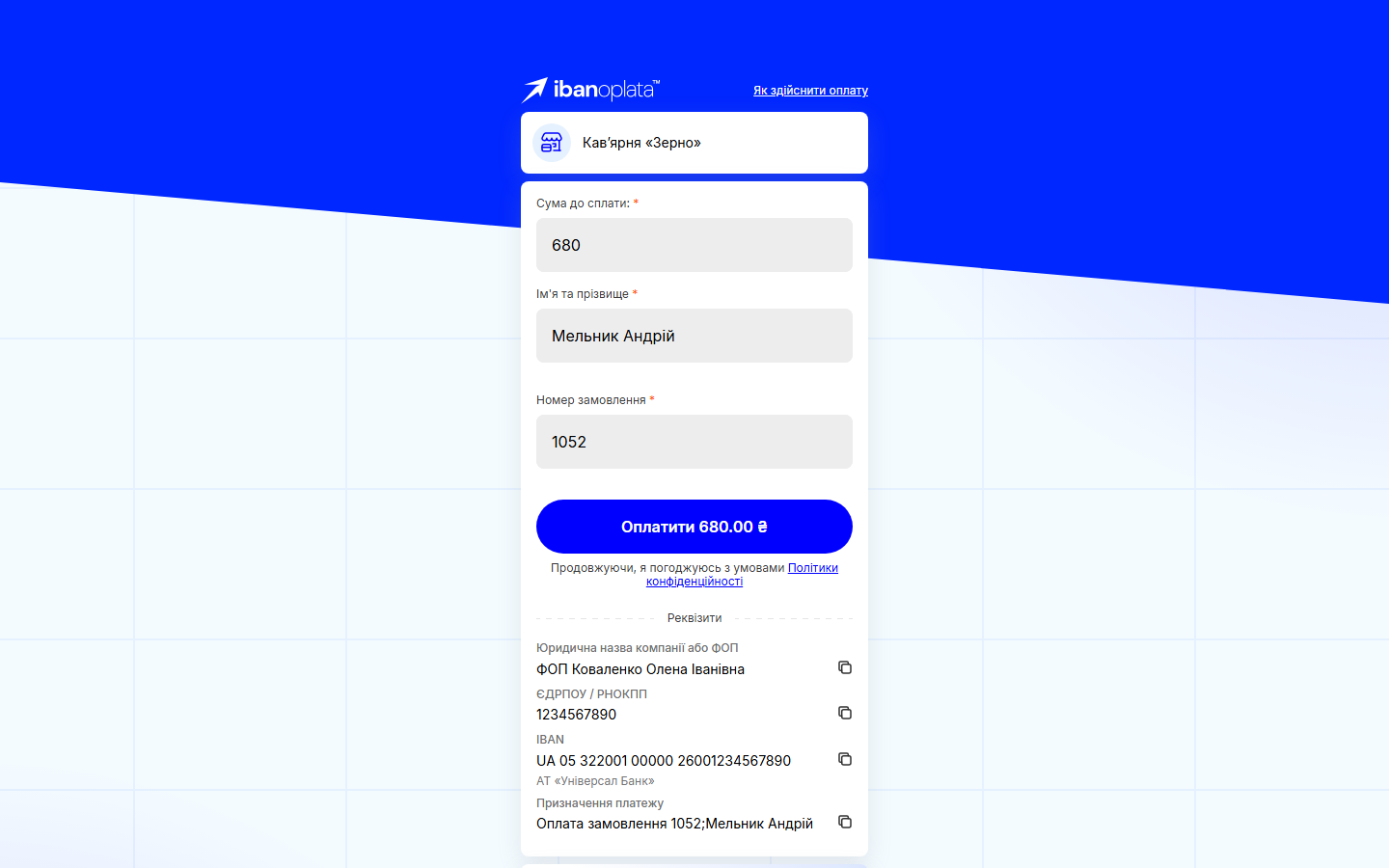
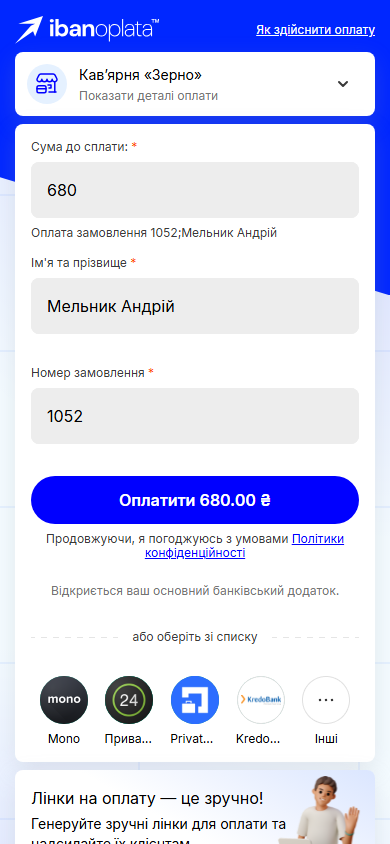
Прочитайте рядок під кнопкою Оплатити: «Продовжуючи, я погоджуюсь з умовами Політики конфіденційності». Посилання Політики конфіденційності відкриває текст політики в цій самій вкладці — щоб повернутися до оплати, натисніть «Назад» у браузері.
Натисніть Оплатити (на телефоні — або логотип свого банку). Якщо поле порожнє, під ним зʼявиться підказка «Вкажіть 'Ім'я та прізвище'».
Вказати номер замовлення
Якщо продавець просить номер замовлення, на сторінці оплати є поле Номер замовлення. Номер шукайте в повідомленні продавця, у підтвердженні замовлення або в рахунку.
- У полі Номер замовлення вкажіть номер. Поле вміщує до 15 символів.
- Натисніть Оплатити (на телефоні — або логотип свого банку). Якщо поле порожнє, під ним зʼявиться підказка «Вкажіть 'Номер замовлення'».
Куди потрапляють імʼя та номер замовлення
Імʼя та номер замовлення стають частиною призначення платежу: сервіс підставляє їх на місце, яке продавець залишив для них у тексті призначення. Ви бачите результат одразу, поки вводите, — у призначенні платежу на сторінці оплати і в реквізитах, які можна скопіювати.
Після натискання Оплатити призначення платежу разом з імʼям і номером замовлення потрапляє в ваш банківський застосунок, а після оплати — у виписку продавця. Так продавець розуміє, від кого і за яке замовлення прийшли гроші. Перевірте призначення платежу в застосунку банку перед підтвердженням і не змінюйте його.
Якщо щось не так
- Під полем червона підказка «Вкажіть …», оплата не починається. Поле порожнє або сума дорівнює 0. Заповніть поле і натисніть Оплатити ще раз.
- Імʼя чи номер замовлення не вміщуються. Поле Ім'я та прізвище вміщує до 40 символів, поле Номер замовлення — до 15. Скоротіть текст так, щоб продавець усе одно вас упізнав, або уточніть у продавця, що вказати.
- Замість сторінки оплати написано «Посилання для оплати за IBAN деактивовано». Посилання з полями для суми, імені чи номера замовлення перестає відкриватися, коли продавцю ця можливість більше недоступна. Посилання не видалене: повідомте продавця — він може відновити можливість або надіслати посилання з фіксованою сумою (Що означають повідомлення на сторінці оплати).
- Ви ввели дані вже після того, як скопіювали призначення платежу. Скопіюйте призначення ще раз: тепер у ньому будуть імʼя і номер замовлення.